Mijn Professional Email toevoegen aan Mail (Mac)
Stap 5 van de serie Mijn Professional Email instellen.
Voeg je Professional Email- of Professional Email powered by Titan -account toe aan de Mail -app. Vervolgens kun je e -mail verzenden en ontvangen vanaf je Mac.
- Open Mail.

- Als je een nieuwe gebruiker bent, ga je naar stap 3. Selecteer anders Mail en vervolgens Account toevoegen .
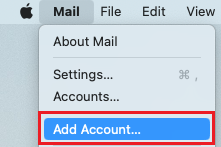
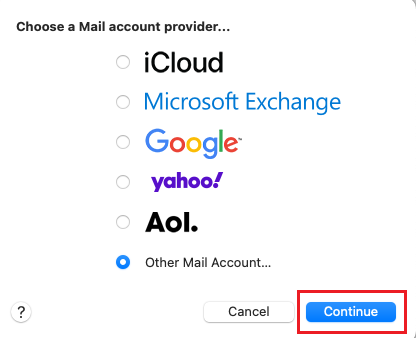
- Selecteer Ander e -mailaccount en vervolgens Doorgaan .
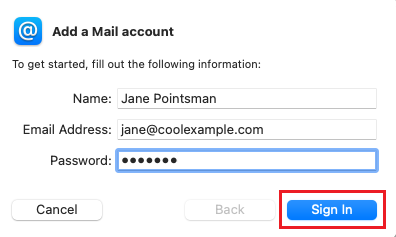
- Voer je naam, e -mailadres en wachtwoord in (je GoDaddy -gebruikersnaam en -wachtwoord werken hier niet).
- Selecteer Aanmelden .
- Selecteer IMAP als het accounttype en voer vervolgens de e -mailserverinstellingen in:
- Inkomende mailserver: imap.secureserver.net
- Uitgaande mailserver: smtpout.secureserver.net
Opmerking: als je een foutmelding krijgt dat Apple Mail je accountnaam of wachtwoord niet kan verifiëren, hoef je je geen zorgen te maken. Het verdwijnt zodra je je serverinstellingen invoert.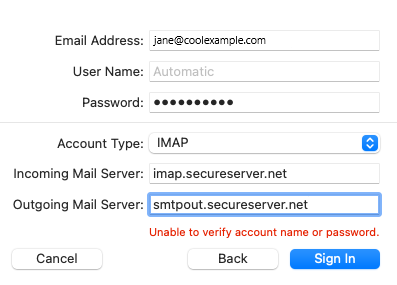
- Selecteer Aanmelden.
- Selecteer Gereed . Je kunt op elk moment terugkeren en deze instellingen bewerken.
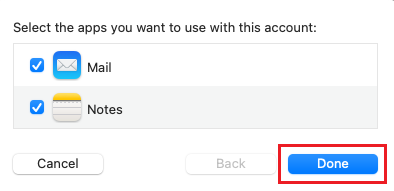
Je Professional Email of Professional Email powered by Titan is nu ingesteld op je Apple Mail. Als je meer dan één e -mailaccount hebt, selecteer je Postvak IN en vervolgens je nieuwe e -mailaccount om je Postvak IN weer te geven.