Mijn Professional Email toevoegen aan Mail (Windows)
Stap 5 van de serie Mijn Professional Email instellen.
Voeg Professional Email of Professional Email powered by Titan toe aan de Mail -app voor Windows, zodat je e -mails kunt verzenden en ontvangen.
Opmerking: Windows Mail, Agenda en Personen worden overgezet naar Outlook. Mogelijk zie je de optie in Mail om je Professional Email- of Professional Email powered by Titan -account te gebruiken in de nieuwe Outlook voor Windows. Lees meer over de nieuwe Outlook voor Windows van Microsoft.
- Open Mail.

- Als je een nieuwe gebruiker bent, ga je verder met stap 3. Selecteer anders
 Instellingen en vervolgens Accounts beheren .
 - Selecteer + Account toevoegen .
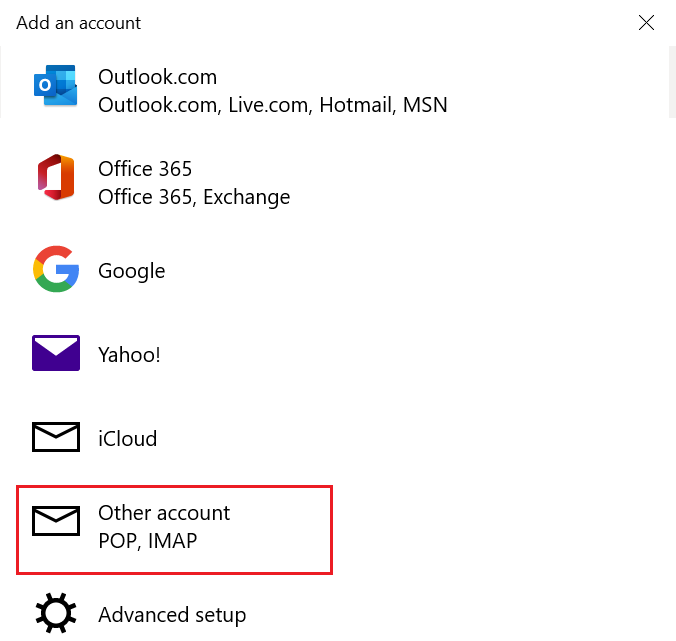
- Selecteer Ander account .
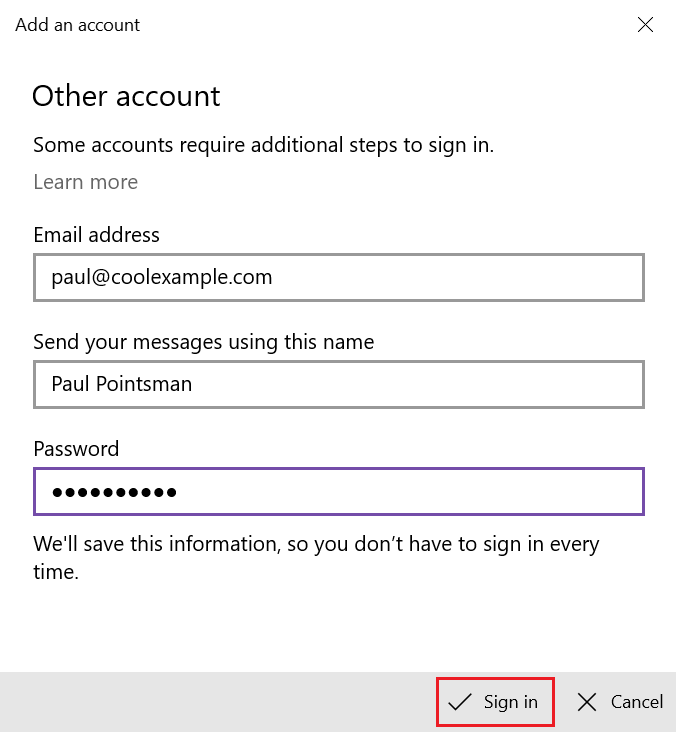
- Voer je e -mailadres in, de naam die je wilt weergeven op e -mails die je verstuurt en je wachtwoord. Selecteer Aanmelden .
- Selecteer Gereed om naar je inbox te gaan.
Je Professional Email of Professional Email powered by Titan is nu ingesteld in je Mail -app voor Windows!
Als je serverinstellingen niet automatisch worden gedetecteerd, moet je deze handmatig invoeren met het volgende: