Selecteer een kleur uit mijn ontwerp en pas deze toe op andere elementen
Met de druppelaar kun je snel een kleur selecteren die al bestaat in een ander deel van je Content Creator -project en deze toepassen op je lettertypen, achtergrond, afbeeldingen of vormen.
- Meld je aan bij je GoDaddy mobiele app.
- Maak een project of bewerk een bestaand project .
- Tik op een afbeelding, vorm of tekst.
- Tik in de banner die wordt weergegeven op Bewerken .
- Tik in het menu onder aan het scherm op Kleur .
- Tik in de kleurenriem op de druppelaar uiterst links.
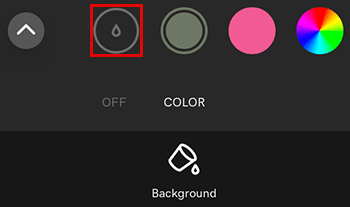
- Sleep de selector over je canvas totdat je de kleur hebt gevonden die je wilt gebruiken. De kleur wordt onmiddellijk toegepast op de afbeelding, vorm of tekst die je hebt geselecteerd.
- Om de kleur toe te voegen aan het kleurenpalet van je huidige project, tik je in de kleurenriem op
 Toevoegen . De kleur is nu beschikbaar zodat je deze kunt toepassen op andere elementen in je ontwerp.
 - Om je project op te slaan, tik je in de rechterbovenhoek op het
 vinkje .
- Meld je aan bij je Content Creator -account .
- Maak een project of bewerk een bestaand project .
- Selecteer een afbeelding, een vorm of een tekst.
- Selecteer Kleur in het menu aan de rechterkant van het scherm.
- Selecteer de druppelaar.
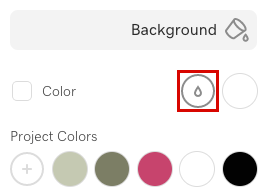
- Beweeg je muis over je canvas totdat je de kleur hebt gevonden die je wilt gebruiken en klik vervolgens met de linkermuisknop. De kleur wordt onmiddellijk toegepast op de afbeelding, vorm of tekst die je hebt geselecteerd.
- Selecteer om de kleur aan je kleurenpalet toe te voegen in het kleurenvenster
 Toevoegen .
 - De kleur is nu beschikbaar in het kleurenpalet van je huidige project zodat je deze kunt toepassen op andere elementen in je ontwerp.
Verwante stappen
- Sla een kleurenpalet op om het beschikbaar te maken in andere Content Creator -projecten.
- Toegang tot een opgeslagen kleurenpalet van andere Content Creator -projecten.
- Gebruik de kleurenkiezer om een ontwerp te selecteren en een nieuwe kleur toe te passen.