Bewerk in het Content Creator (previously GoDaddy Studio) -canvas
Je bewerkt je Content Creator -ontwerpen in het canvas. Elke keer dat je een sjabloon opent of een nieuw project start, gebruik je het canvas.
Hier kun je tekst, afbeeldingen en video's toevoegen en bewerken, werken met laagtools zoals maskeren of overvloeien van de achtergrond, afbeeldingsinstellingen aanpassen en meer.
Om een bestaand project te bewerken:
- Meld je aan bij je GoDaddy mobiele app.
- Tik onder Snelle acties op Projecten (iOS) of Projecten beheren (Android) en selecteer vervolgens een project.
Je canvas ziet er ongeveer zo uit als hieronder. Elk genummerd gebied wordt verderop uitgelegd.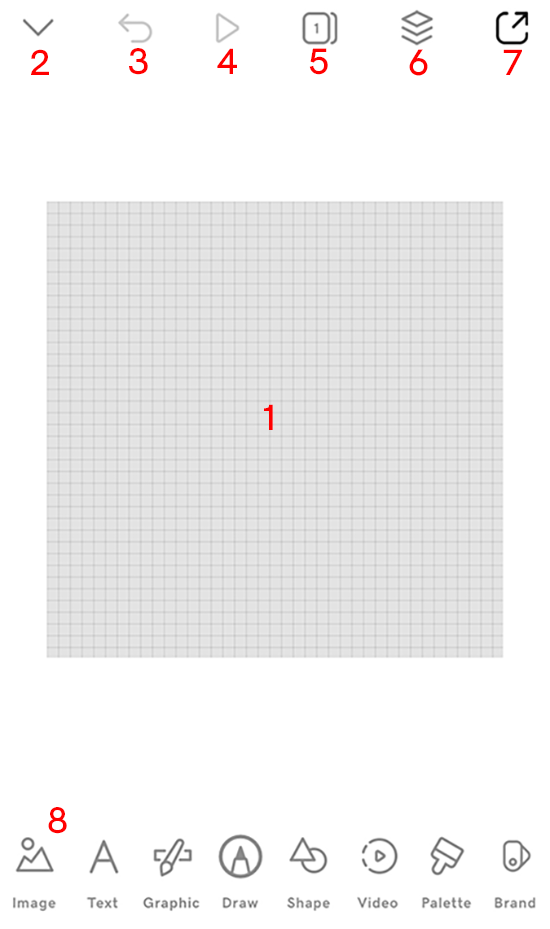
- Canvas: dit is de basis voor je ontwerp. Een grijs raster betekent dat de achtergrond transparant is, maar je kunt ook beginnen met een gekleurde achtergrond, een video of een afbeelding.
- Project sluiten: Tik hierop om het project waar je aan werkt te sluiten en terug te keren naar je lijst met projecten.
- Ongedaan maken: Maak je laatste zet ongedaan.
- Afspelen: Als je ontwerp een video bevat, wordt deze ingeschakeld zodat je de video kunt afspelen. Als er geen video is, wordt deze uitgeschakeld.
- Pagina's: voeg meer pagina's toe aan je ontwerp om een artikel te maken dat je vervolgens als video kunt exporteren.
- Lagen: maak rijke, unieke ontwerpen wanneer je met lagen werkt .
- Exporteren: Om je ontwerp te gebruiken op je website, sociale media, gedrukt materiaal of waar je het ook nodig hebt, exporteer je het als een statische afbeelding of, als het meerdere pagina's heeft, exporteer je het als een video .
- Tools -menu: Hier vind je tools om je ontwerp te bouwen.
- Afbeeldingen: voeg afbeeldingen toe en bewerk ze voor een aantrekkelijker ontwerp.
- Tekst: Wijzig de tekst en werk met lettertypen , upload bijvoorbeeld je eigen lettertype voor een unieke look en feel (alleen Content Creator PRO -abonnees).
- Afbeelding: Gebruik afbeeldingen en pictogrammen voor visuele interesse en betere communicatie.
- Tekenen: Kies een pen en teken uit de vrije hand.
- Vorm: voeg vormen toe voor een emotionele en psychologische impact, of om eentonigheid te doorbreken en diepte toe te voegen aan je ontwerp.
- Video: voeg een video toe en bewerk bestaande video's om een verhaal te vertellen.
- Palet: Content Creator wordt geleverd met een set kleurenpaletten waaruit je kunt kiezen, maar je kunt ook je eigen kleurenpaletten opslaan en vervolgens een kleurenpalet toepassen op je ontwerp .
- Merkkit (alleen iOS): nadat je je merkkit hebt ingesteld , kun je deze in je ontwerp gebruiken .
- Meld je aan bij je Content Creator -account .
- Scrol omlaag naar Je projecten en selecteer een project om aan te werken.
Je canvas ziet er ongeveer zo uit als hieronder. Elk genummerd gebied wordt verderop uitgelegd.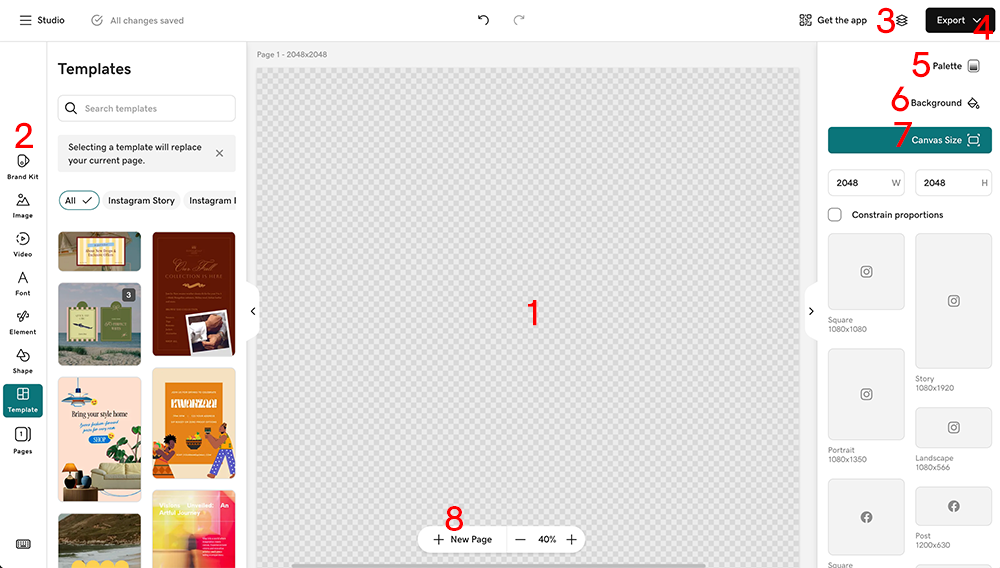
- Canvas: dit is de basis voor je ontwerp. Een grijs raster betekent dat de achtergrond transparant is, maar je kunt ook beginnen met een gekleurde achtergrond, een video of een afbeelding.
- Linkermenu: hier vind je tools om je ontwerp te bouwen.
- Merkkit: Nadat je je merkkit hebt ingesteld , kun je deze gebruiken in je ontwerp .
- Afbeeldingen: voeg afbeeldingen toe en bewerk ze voor een aantrekkelijker ontwerp.
- Video: voeg een video toe en bewerk bestaande video's om een verhaal te vertellen.
- Lettertype: Wijzig de tekst en werk met lettertypen , upload bijvoorbeeld je eigen lettertype voor een unieke look en feel (alleen Content Creator PRO -abonnees).
- Element: Gebruik afbeeldingen en pictogrammen voor visuele interesse en betere communicatie.
- Vorm: voeg vormen toe voor een emotionele en psychologische impact, of om eentonigheid te doorbreken en diepte toe te voegen aan je ontwerp.
- Sjabloon: begin met een bestaand sjabloon om het ontwerpproces te versnellen.
- Pagina's: voeg meer pagina's toe aan je ontwerp om een artikel te maken dat je vervolgens als video kunt exporteren.
- Lagen: maak rijke, unieke ontwerpen wanneer je met lagen werkt .
- Exporteren: Om je ontwerp te gebruiken op je website, sociale media, gedrukt materiaal of waar je het ook nodig hebt, exporteer je het als een statische afbeelding of, als het meerdere pagina's heeft, exporteer je het als een video .
- Palet: Content Creator wordt geleverd met een set kleurenpaletten waaruit je kunt kiezen, maar je kunt ook je eigen kleurenpaletten opslaan en vervolgens een kleurenpalet toepassen op je ontwerp .
- Projectachtergrond: Verander je ontwerpachtergrond in een kleur of maak deze transparant. Transparante achtergronden zijn handig als je je ontwerp in meerdere contexten wilt laten werken, zoals lichte achtergronden, donkere achtergronden, foto's of video's, bijvoorbeeld wanneer je een logo ontwerpt .
- Canvasgrootte: Selecteer een van de aangeboden canvasformaten of definieer een aangepast formaat.
- Pagina's toevoegen: Dit is een andere manier om eenvoudig meer pagina's aan je project toe te voegen.