Voeg pagina's toe en bekijk deze in Content Creator (previously GoDaddy Studio)
Je Content Creator -projecten kunnen een of meer pagina's hebben. Je kunt dan je project exporteren als een video waarin elke pagina als een apart frame wordt weergegeven, of elke pagina afzonderlijk exporteren als een statische afbeelding.
Selecteer je apparaat voor meer informatie over het weergeven en toevoegen van pagina's.
- Meld je aan bij je GoDaddy mobiele app.
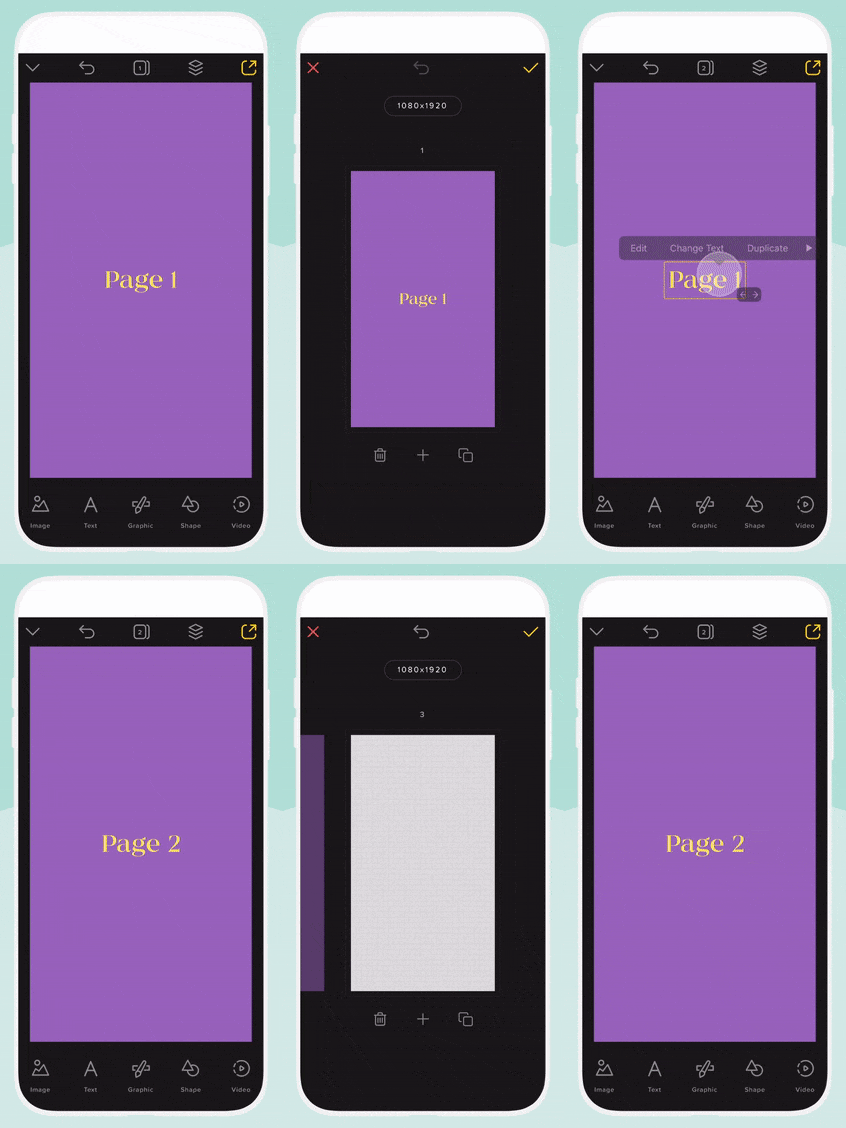
- Tik onder Snelle acties op Projecten (iOS) of Projecten beheren (Android) en selecteer vervolgens een project.
- Tik bovenaan het scherm op
 Pagina's .
 - Om een bestaande pagina te dupliceren, scrol je naar de pagina die je wilt dupliceren en tik je op
 Dupliceren . De nieuwe pagina wordt rechts van de originele pagina weergegeven.
Tik op + om een nieuwe lege pagina toe te voegen. Een nieuw leeg canvas verschijnt rechts van de originele pagina. - Om de pagina naar een nieuwe positie te verplaatsen, tik je op de pagina, houd je deze vast en sleep je deze naar de nieuwe positie.
- Om je wijzigingen te bevestigen, tik je in de rechterbovenhoek op het
 vinkje .
Nadat deze is gemaakt, kun je je nieuwe pagina zoals gewoonlijk bewerken .
- Meld je aan bij je Content Creator -account .
- Selecteer het project waaraan je wilt werken.
- Selecteer Pagina's in het linkermenu.
- Om een bestaande pagina te dupliceren, scrol je naar de pagina die je wilt dupliceren en selecteer je
 Dupliceren . De nieuwe pagina verschijnt onder de originele pagina.
Om een nieuwe lege pagina toe te voegen, tik je op + onderaan de paginalijst. Een nieuw leeg canvas verschijnt onder de laatste pagina die je hebt geselecteerd.
Nadat deze is gemaakt, kun je je nieuwe pagina zoals gewoonlijk bewerken .