Bewerk een video in Content Creator (previously GoDaddy Studio)
Nadat je een video hebt toegevoegd , kun je het videoformaat, de rotatie, de lengte en meer bewerken.
- Meld je aan bij je GoDaddy mobiele app.
- Tik onder Snelle acties op Projecten (iOS) of Projecten beheren (Android) en tik vervolgens op het project dat je wilt bewerken.
- Tik op de video.
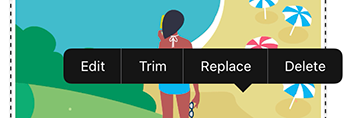
- Tik in de banner die wordt weergegeven op Bewerken om de bestaande video aan te passen, op Trimmen om het begin- en eindpunt van de video aan te passen, of op Vervangen om de video te verwijderen en een andere toe te voegen.
Als je ervoor kiest om te bewerken, kun je in het menu onder aan het scherm:- Voeg een filter toe
- Pas instellingen aan zoals belichting, contrast, verzadiging en warmte
- Wijzig de grootte van de video
- Pas de dekking aan (hoe solide of doorzichtig je video is)
- Draai de video
- Voeg een tint toe
- Verplaats de video pixel voor pixel naar de plek waar je hem wilt hebben
- Mix de video met andere elementen in je project
 vinkje in de rechterbovenhoek.
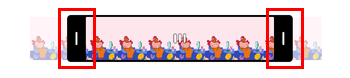
 - Als je ervoor kiest om je video bij te snijden (pas het begin- en eindpunt aan), sleep je in de videoframelaag het beginpunt van de tijdindicator (linkerkant) en het eindpunt (rechterkant) naar de frames waar je de video naartoe wilt begin en einde. Tik op het vinkje in de rechterbovenhoek.
- Als je ervoor kiest om je video te vervangen, neem dan een nieuwe video op vanaf je telefoon, upload een video vanaf je computer of kies een video uit onze voorraadbibliotheek. Tik op het vinkje in de rechterbovenhoek.
- Meld je aan bij je Content Creator -account .
- Scrol omlaag naar Jouw projecten en selecteer vervolgens het project waaraan je wilt werken.
- Selecteer de video die je wilt bewerken.
- Om je video te bewerken, kun je in het menu aan de rechterkant:
- Voeg een filter toe
- Pas instellingen aan zoals belichting, contrast, verzadiging en warmte
- Pas de dekking aan (hoe solide of doorzichtig je video is)
- Draai de video
- Voeg een tint toe
- Mix de video met andere elementen in je project
- Schakel het geluid in of uit als de video geluid bevat
- Om je video bij te snijden (pas het begin- en eindpunt aan), selecteer je boven aan het scherm
 Bijsnijden . Sleep het beginpunt (linkerkant) en het eindpunt (rechterkant) van de tijdindicator naar de frames waar je wilt dat de video begint en eindigt en selecteer vervolgens Video bijsnijden .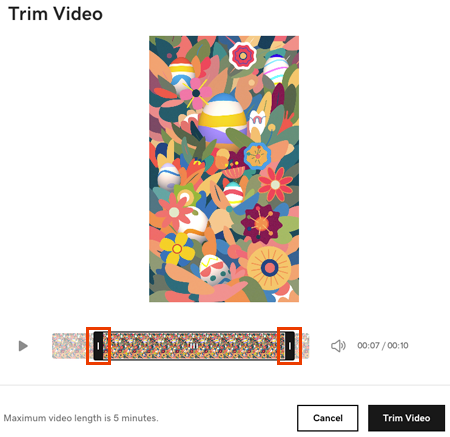
- Selecteer bovenaan het scherm om de video te vervangen
 Vervang en upload vervolgens een video vanaf je computer of kies een video uit onze voorraadbibliotheek.
Verwante stappen
- Als je tekst, vormen, afbeeldingen en andere elementen aan je video wilt toevoegen, volg je de stappen om lagen aan een video toe te voegen.
- Als je klaar bent, exporteer je je Content Creator -project als een video .