Voeg een gebruiker toe als gemachtigde aan mijn Microsoft 365 -inbox
Als u een gebruiker gemachtigde toegang verleent, kan deze uw e -mailaccount namens u beheren. Deze functie is vooral handig voor assistenten of teamleden die uw communicatie moeten afhandelen of uw planning moeten beheren. Gemachtigde gebruikers kunnen acties uitvoeren zoals het lezen, maken, bewerken of verwijderen van items in uw mappen, en reageren op vergaderverzoeken.
- Meld je aan bij het Exchange -beheercentrum . Gebruik je Microsoft 365 e -mailadres en wachtwoord (je GoDaddy gebruikersnaam en wachtwoord werken hier niet).
- Selecteer aan de linkerkant Geadresseerden en vervolgens Postvakken .
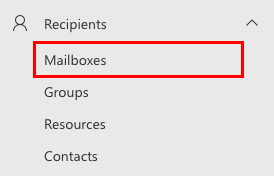
- Selecteer de gebruiker aan wie je gemachtigde toegang wilt geven. Aan de rechterkant wordt een menu geopend.
- Selecteer Delegatie onder de naam van de gebruiker.
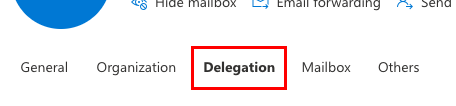
- Kies welke machtigingen je de gebruiker wilt geven. Je kunt een gebruiker aan meer dan één optie toevoegen:
- Verzenden als : Hiermee kan de gemachtigde e -mails verzenden die afkomstig lijken te zijn van de eigenaar van het postvak. Geeft geen toegang om bestaande e -mails te lezen.
- Verzenden namens : Hiermee kan de gemachtigde e -mails verzenden namens de eigenaar van het postvak; In e -mails staat dat de gemachtigde deze namens de eigenaar heeft verzonden. Geeft de gemachtigde geen toegang om bestaande e -mails te lezen.
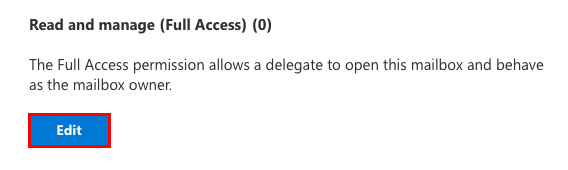
- Lezen en beheren (volledige toegang) : Hiermee kan de gemachtigde het postvak openen, e -mails lezen en het postvak beheren als de eigenaar.
- Selecteer Bewerken onder een van de opties. De delegatie -instellingen voor postbus beheren worden geopend.
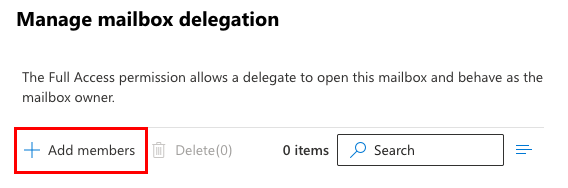
- Selecteer + Leden toevoegen en selecteer vervolgens het e -mailadres van de gebruiker die gemachtigde toegang tot je postvak moet krijgen.
- Selecteer onderaan het menu Opslaan .
Herhaal deze stappen om de gebruiker extra machtigingen te geven als gemachtigde. Als je bijvoorbeeld wilt dat een gebruiker toegang heeft tot je Postvak IN en namens jou e -mail kan verzenden, kun je deze toevoegen aan de delegatiegroepen Verzenden namens en Lezen en beheren (volledige toegang) .
Gebruikers met de machtigingen Verzenden als of Verzenden namens kunnen nu je e -mailadres instellen als het Van -adres in een nieuwe e -mail. (Als Van niet zichtbaar is naast Aan , selecteer dan Meer opties en vervolgens Weergeven vanaf .)
Verwante stappen
- Nadat je een gebruiker de machtigingen Lezen en beheren (Volledige toegang) hebt gegeven, kun je met hem delen hoe je je als gemachtigde kunt aanmelden bij je Postvak IN .
- Een gebruiker met machtigingen voor Lezen en beheren (Volledige toegang) kan je Postvak IN ook toevoegen als een gedeelde map aan hun webmail .
Meer informatie
- Stel doorsturen in om alle inkomende berichten door te sturen naar een ander e -mailaccount.
- Vergelijk doorsturen, aliassen, distributiegroepen en gedeelde mailboxen
- Hoeveel e-mailaccounts voor gebruikers moet ik kopen?