Voeg mijn Professional Email toe aan Gmail op Android
Stap 5 van de serie Mijn Professional Email instellen.
Voeg je Professional Email- of Professional Email powered by Titan -account toe aan Gmail voor Google Pixel of een andere Android. Vervolgens kun je zakelijke e -mail verzenden en ontvangen vanaf je Android -apparaat.
Opmerking: vanaf april 2026 ondersteunt Gmail niet langer Gmailify- en POP -instellingen. Bestaande gebruikers kunnen deze functies gebruiken tot januari 2027. Meer informatie van Google .
- Open Gmail.
- Als je een nieuwe gebruiker bent, tik je op Nog een account toevoegen . Tik anders op Profiel en vervolgens op Nog een account toevoegen .
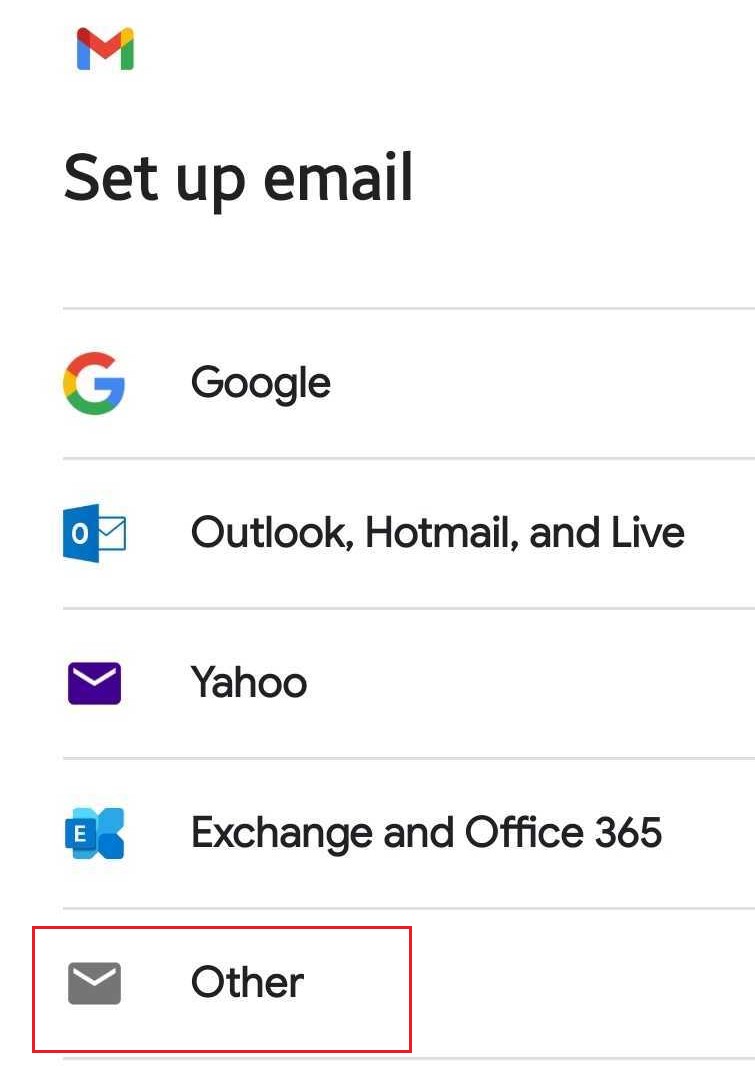
- Tik op Overig .
- Voer je Professional Email- of Professional Email powered by Titan -adres in en tik op Volgende .
- Tik voor je accounttype op Persoonlijk (IMAP) .
- Voer je wachtwoord in en tik op Volgende .
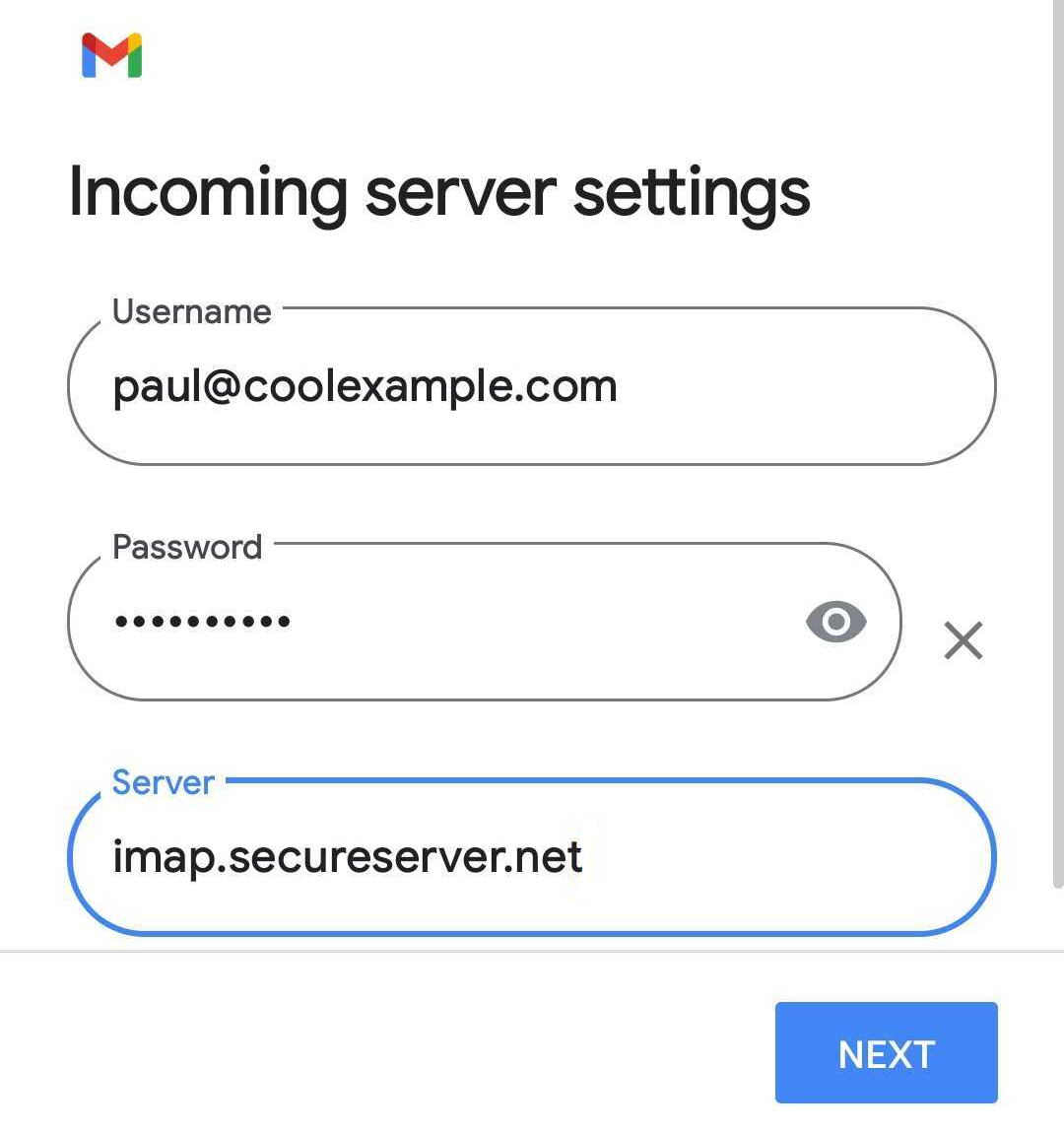
- Bewerk de inkomende server naar imap.secureserver.net en tik vervolgens op Volgende .
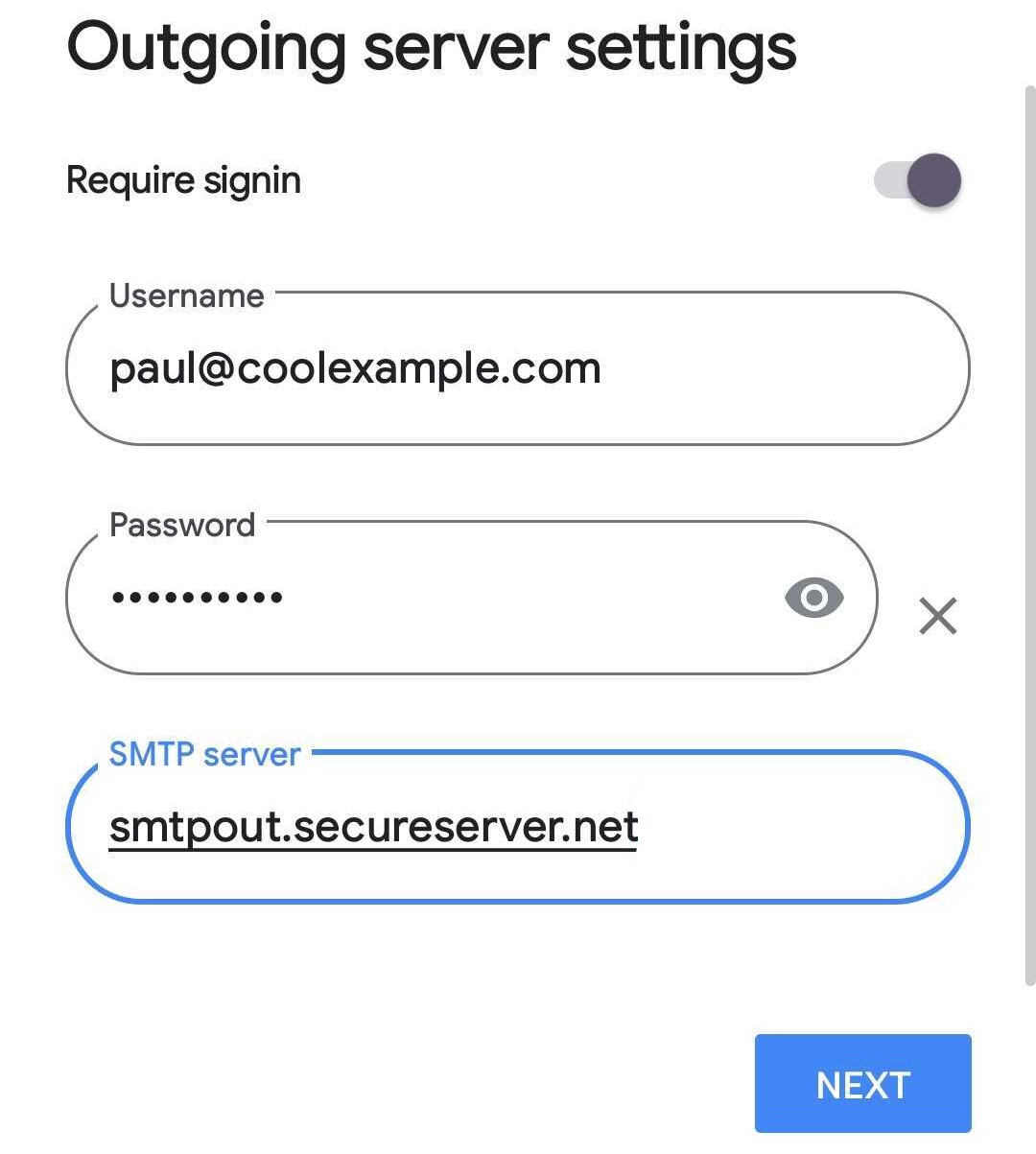
- Bewerk de uitgaande SMTP -server in smtpout.secureserver.net en tik vervolgens op Volgende .
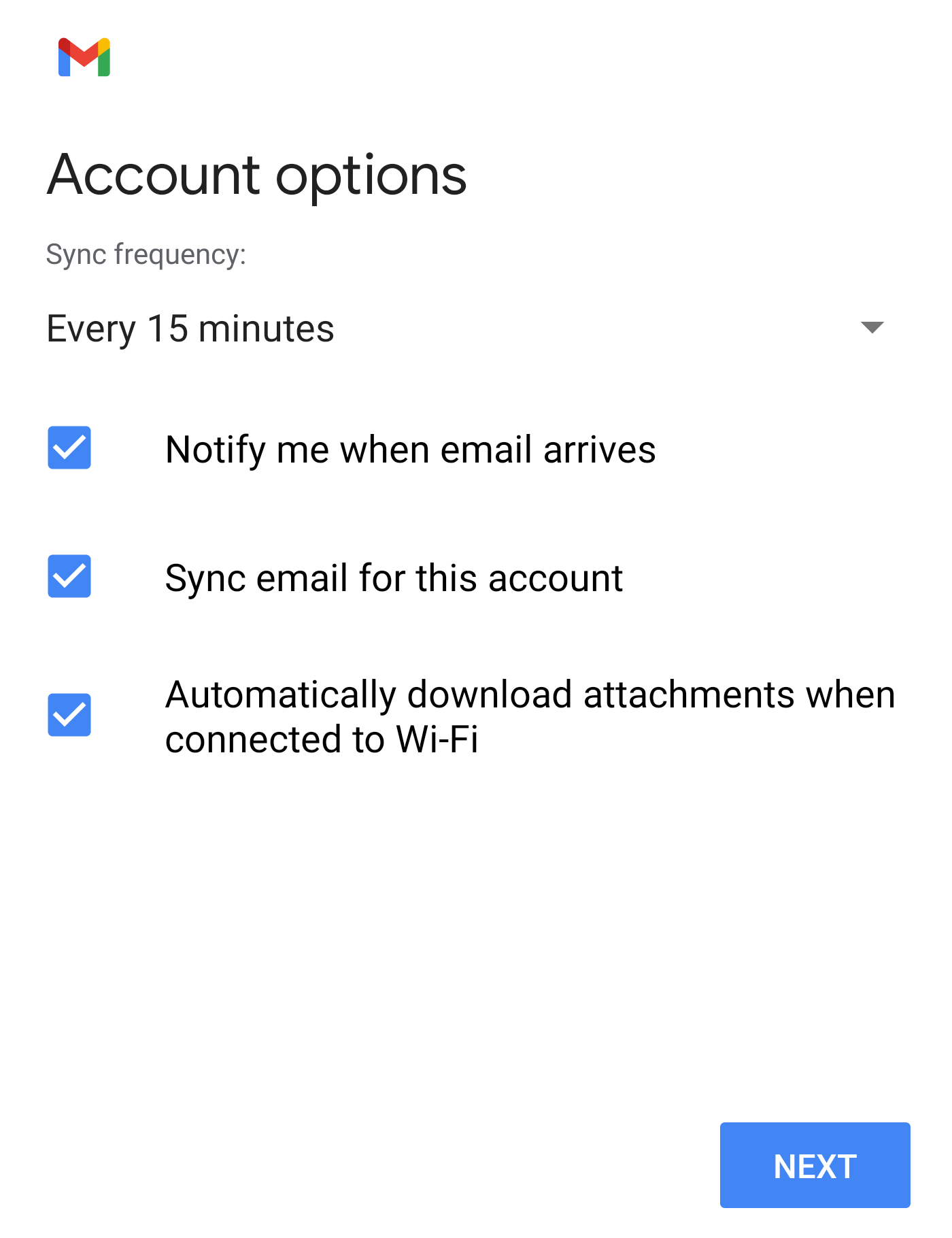
- Kies je accountopties en tik op Volgende .
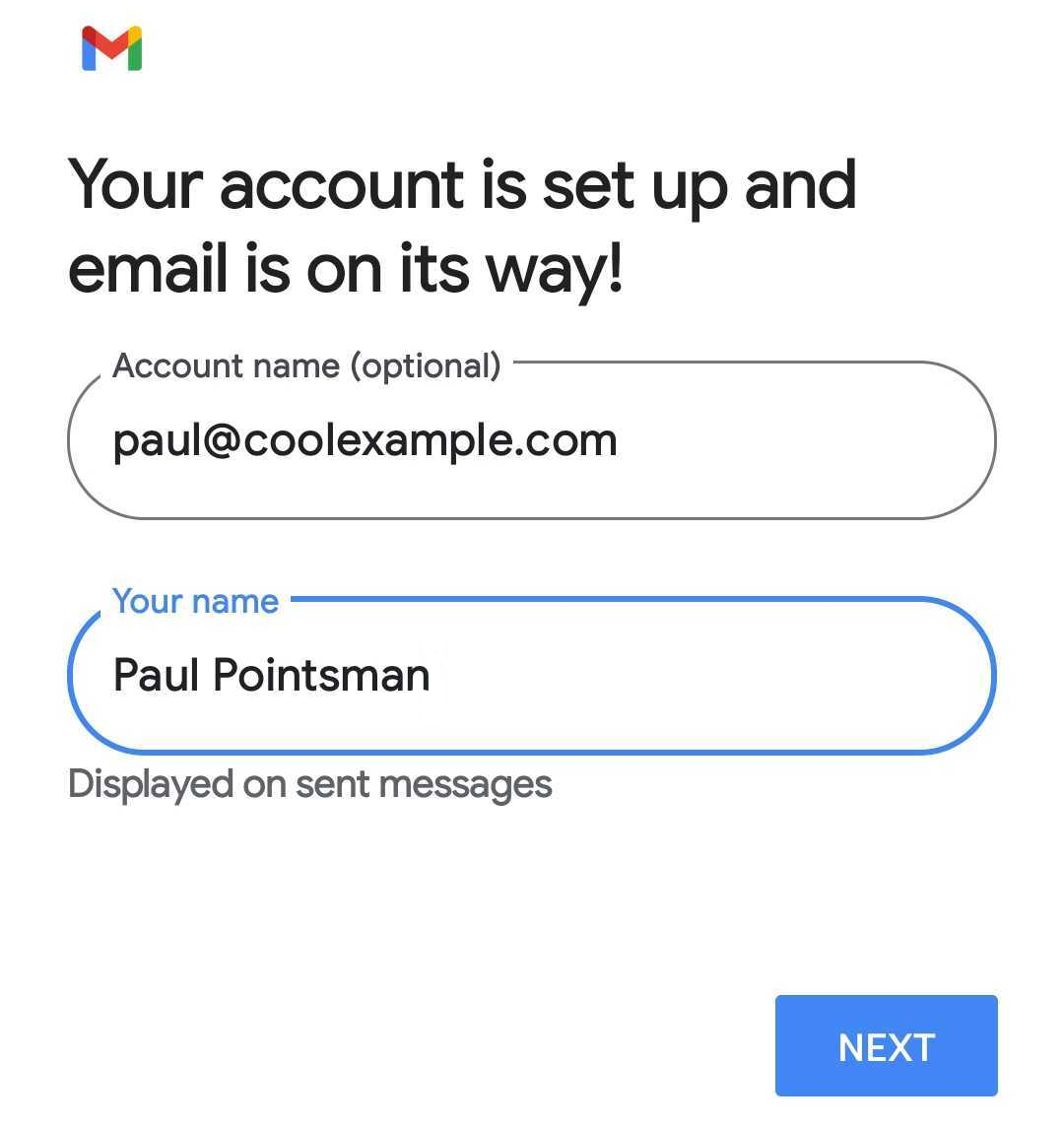
- Werk je accountnaam en je naam bij (de naam die wordt weergegeven op verzonden e -mailberichten). Om het instellen te voltooien en naar je inbox te gaan, tik je op Volgende .
- Als dit je eerste e -mailaccount op Gmail voor Android is, wordt je gevraagd of je nog een account wilt toevoegen. Als je deze stap wilt overslaan, tik je op MIJ NAAR GMAIL NEMEN .
Professional Email of Professional Email powered by Titan staat op je Android -apparaat en je kunt aan de slag!