Dodaj efekty do tekstu w Content Creator (previously GoDaddy Studio)
Użyj narzędzia Mieszanie, aby nadać tekstowi wyrazistego charakteru dzięki kreatywnym efektom. Przeprowadzimy Cię przez przykład tworzenia efektu wycinanego tekstu, ale to tylko jeden z pomysłów. Możesz także użyć funkcji mieszania, aby dodać gradienty, nakładać tekstury lub łączyć obrazy z tekstem, aby uzyskać warstwowy wygląd.
Wykonaj poniższe czynności, aby wypróbować efekt wycięcia, a następnie poeksperymentuj z własnymi projektami.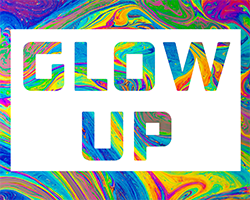
- Zaloguj się do aplikacji mobilnej GoDaddy.
- Utwórz nowy projekt z przezroczystym tłem.
- W nowym projekcie kliknij u dołu ekranu pozycję Kształt i dodaj kwadrat. Naciśnij Kolor i ustaw kolor na biały. Naciśnij ikonę
 znacznik wyboru w prawym górnym rogu.
 - Naciśnij Tekst i dodaj czarny tekst. W razie potrzeby zmień czcionkę i rozmiar tekstu. Naciśnij ikonę znacznik wyboru w prawym górnym rogu.
- Naciśnij Obraz i dodaj obraz. Ten obraz będzie widoczny przez tekst, więc tekstura będzie działać najlepiej. Zmień rozmiar obrazu, aby zakryć tekst.
- Upewnij się, że warstwa obrazu jest nadal zaznaczona. Na dole ekranu przewiń w poziomie, aby znaleźć opcję Mieszanie , a następnie naciśnij ją.
- W wyświetlonym menu naciśnij ROZŚWIETLENIE . Warstwa obrazu będzie widoczna przez warstwę tekstową na białym tle.
- Naciśnij ikonę znacznik wyboru w prawym górnym rogu, aby zapisać projekt.
- Zaloguj się na swoje konto Content Creator .
- W prawym górnym rogu wybierz opcję Nowy projekt, a następnie opcję Przezroczysty .
- Z menu po lewej stronie wybierz Kształt i dodaj kwadrat. W menu po prawej stronie wybierz Kolor i ustaw kolor na biały.
- Z menu po lewej stronie wybierz Tekst i dodaj czarny tekst. W razie potrzeby wybierz Tekst w menu po prawej, aby zmienić czcionkę i rozmiar tekstu.
- W menu po lewej stronie wybierz Obraz i dodaj obraz. Ten obraz będzie widoczny przez tekst, więc tekstura będzie działać najlepiej. Zmień rozmiar obrazu, aby zakryć tekst.
- Upewnij się, że warstwa obrazu jest nadal zaznaczona. W menu po prawej stronie wybierz Mieszaj .
- Z wyświetlonego menu wybierz Rozjaśnij . Warstwa obrazu będzie widoczna przez warstwę tekstową na białym tle.