Dodawanie konta Professional Email powered by Titan w aplikacji Mail (Mac)
Krok 5 z serii Konfiguracja mojego konta Professional Email powered by Titan.
Dodaj konto Professional Email powered by Titan do aplikacji Mail. Następnie możesz wysyłać i odbierać wiadomości na komputerze Mac.
- Otwórz aplikację Mail.

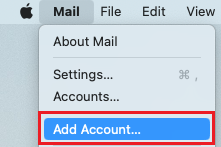
- Jeśli jesteś nowym użytkownikiem, przejdź do kroku 3. W przeciwnym razie, wybierz opcje Poczta, a następnie Dodaj konto.
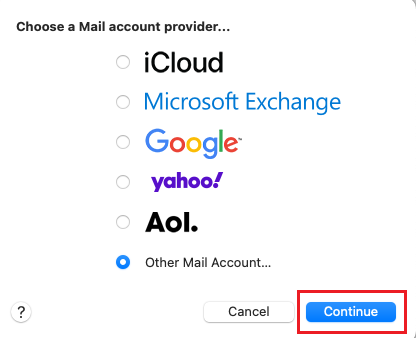
- Wybierz kolejno Inne konto pocztowe i Kontynuuj.
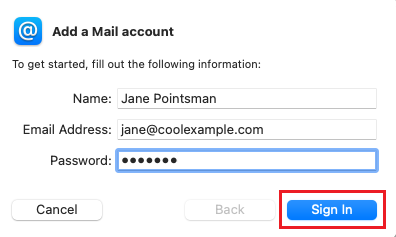
- Wprowadź swój adres e-mail i hasło (nazwa użytkownika i hasło GoDaddy nie będą tutaj działać).
- Wybierz Zaloguj się.
- Wybierz IMAP jako Typ konta, a następnie wprowadź ustawienia serwera poczty:
- Serwer poczty przychodzącej: imap.secureserver.net
- Serwer poczty wychodzącej: smtpout.secureserver.net
Uwaga: Jeśli zobaczysz błąd informujący, że Apple Mail nie może zweryfikować nazwy konta lub hasła, nie martw się. Zniknie po wprowadzeniu ustawień serwera.
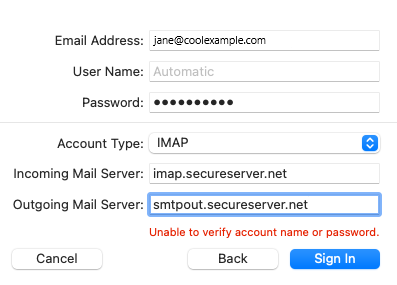
- Wybierz opcję Zaloguj.
- Wybierz opcję Gotowe. W dowolnym momencie możesz wrócić tutaj i zaktualizować ustawienia.
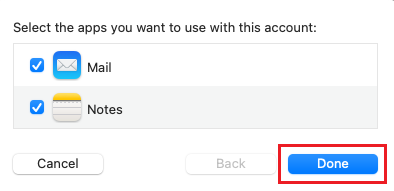
Twoja usługa E-MAIL_PE_TITAN jest teraz skonfigurowana w aplikacji Poczta dla systemu Apple. Jeśli masz więcej niż jedno konto w aplikacji Mail, wybierz pozycję Przychodzące, a następnie wybierz nowe konto poczty, aby wyświetlić skrzynkę odbiorczą.