Dodawanie konta Professional Email powered by Titan w aplikacji Outlook(Mac)
Krok 5 z serii Konfiguracja mojego konta Professional Email powered by Titan.
Dodaj swoje konto Professional Email powered by Titan do Outlooka na Mac. Następnie możesz wysyłać i odbierać wiadomości na komputerze Mac.
- Otwórz aplikację Outlook.

- Jeśli jesteś nowym użytkownikiem, wybierz opcję Dodaj konto e-mail, a następnie przejdź do kroku 4. W przeciwnym razie wybierz Narzędzia, a następnie Konta.
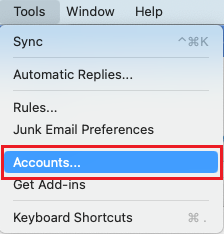
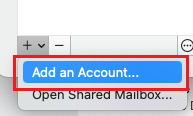
- Wybierz znak plus (+), a następnie Dodaj konto.
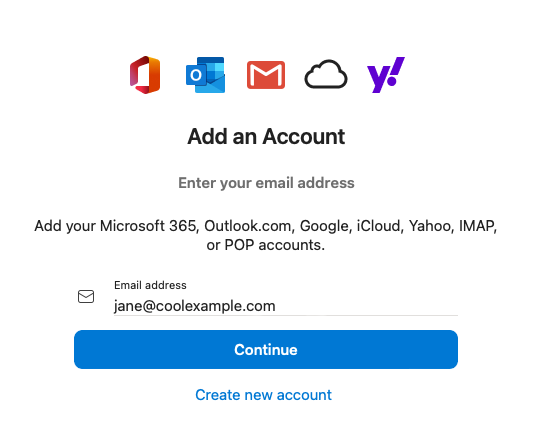
- Wprowadź swój adres e-mail, a następnie wybierz Kontynuuj.
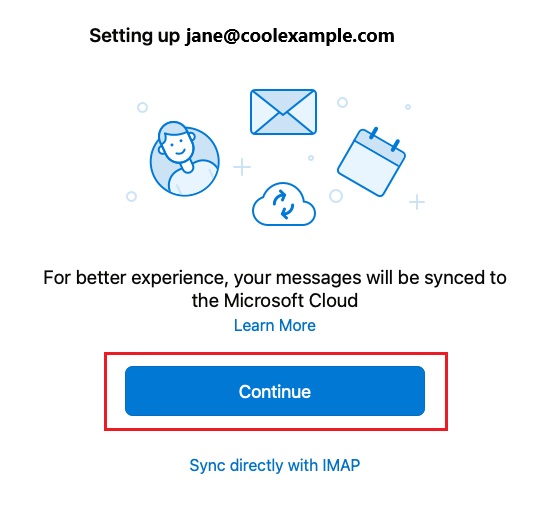
- Zobaczysz ekran z informacją, że Twoje wiadomości zostaną zsynchronizowane z Microsoft Cloud. Wybierz opcję Kontynuuj.
- Wprowadź swój adres e-mail, a następnie wybierz Kontynuuj. Jeśli aplikacja Outlook dla komputerów Mac nie wykrywa automatycznie Twojego konta, wybierz IMAP/POP.
- Wpisz hasło konta Professional Email powered by Titan i wybierz Dodaj konto.
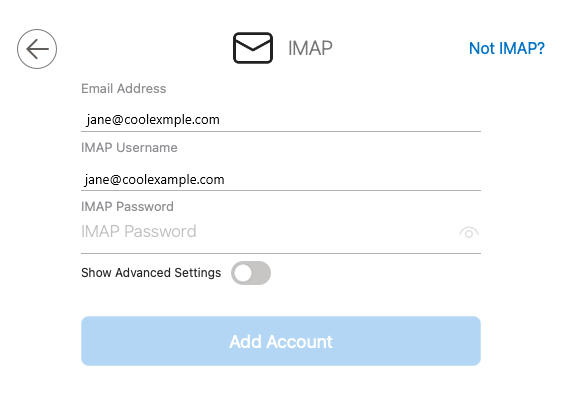
- Sprawdź, czy ustawienia serwera IMAP i portu są prawidłowe, a następnie wybierz Dodaj konto.
- Serwer poczty przychodzącej: imap.secureserver.net
- Port: 993
- Użyj SSL do połączenia (zalecane)
- Serwer poczty wychodzącej : smtpout.secureserver.net
- Port: 465
- Użyj SSL do połączenia (zalecane)
- Zostaniesz zapytany, czy chcesz dodać kolejne konto. Wybierz opcje Gotoweaby przejść do skrzynki odbiorczej programu Outlook.
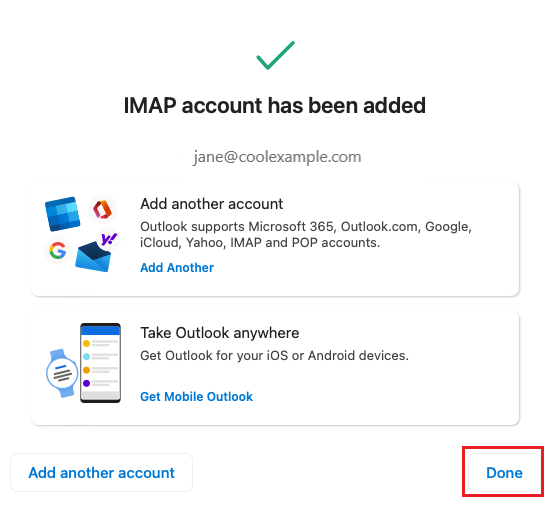
Twoja poczta e-mail znajduje się w programie Outlook dla komputerów Mac i jesteś gotowy do pracy!