Edytuj moje listy bezpiecznych i zablokowanych nadawców
Uwaga: Zaawansowane zabezpieczenia poczty e -mail są dostępne tylko w języku angielskim. Artykuły pomocy są dostępne w języku lokalnym, jednak interfejs produktu, jego funkcje i dane wyjściowe są dostępne wyłącznie w języku angielskim.
Kontroluj, które wiadomości e -mail są przesyłane do kwarantanny, dodając określony adres e -mail, domenę lub adres IP do listy dozwolonych lub listy zablokowanych. Wiadomości e -mail od dozwolonych nadawców nie będą poddawane kwarantannie, natomiast wiadomości od nadawców zablokowanych - tak.
- Zaloguj się na stronie Zaawansowane zabezpieczenia poczty GoDaddy (użyj nazwy użytkownika i hasła GoDaddy).
- Wybierz opcję Zaloguj się do zaawansowanych zabezpieczeń poczty e -mail . Otworzy się strona logowania.
- Wprowadź swój adres e -mail, wybierz Zaloguj się , a następnie Zaloguj się za pomocą firmy Microsoft .
- Postępuj zgodnie z instrukcjami na ekranie, aby zalogować się przy użyciu adresu e -mail i hasła Microsoft 365. Otworzy się portal Zaawansowane zabezpieczenia poczty e -mail.
- Wybierz E -mail po lewej stronie. W zależności od tego, czy chcesz dodać nadawcę do listy dozwolonych lub listy zablokowanych, wybierz opcję:
- Lista dozwolonych : Wybierz opcję Lista dozwolonych . W prawym górnym rogu wybierz opcję Dodaj zezwolenie .
- Lista zablokowanych : Wybierz opcję Lista zablokowanych . W prawym górnym rogu wybierz opcję Dodaj wpis blokowy .
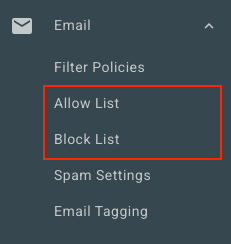
- W obszarze Zezwól lub Zablokuj następujące dane wprowadź adres e -mail, domenę lub adres IP. Oddziel każdego nadawcę przecinkiem lub średnikiem albo wprowadź go w nowym wierszu.
- Wybierz przycisk Zapisz.
Edytuj listy dozwolonych i zablokowanych dla wszystkich użytkowników
Jeśli jesteś administratorem, możesz wyświetlać i edytować listy dozwolonych i zablokowanych dla wszystkich użytkowników w organizacji.
- Po lewej stronie wybierz Zarządzanie użytkownikami , a następnie Użytkownicy .
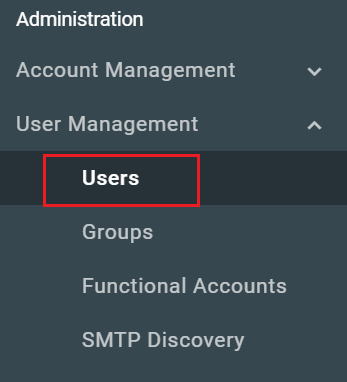
- Wybierz nazwę/adres e -mail użytkownika, którego chcesz edytować.
- U góry strony wybierz opcję Lista dozwolonych lub Lista zablokowanych , w zależności od tego, którą listę chcesz edytować.
Możesz wyświetlić i edytować listę każdego użytkownika, powtarzając te kroki.