Wyeksportuj lub zaimportuj zestaw reguł w programie Outlook w systemie Windows
Uwaga: Te kroki mają jedynie charakter informacyjny. Nasze Przewodniki GoDaddy nie może pomóc w eksportowaniu ani importowaniu reguł.
Po skonfigurowaniu nowego profilu lub zmianie urządzeń, wyeksportuj lub zaimportuj reguły dla programu Outlook. Zaimportowane reguły są dodawane do istniejącego zestawu reguł i możesz zaimportować tylko jeden zestaw reguł naraz.
Wymagania: Nie można wykonać tych czynności w nowym programie Outlook. Aby powrócić do klasycznej wersji programu Outlook, w prawym górnym rogu wyłącz przełącznik Nowy program Outlook . Konieczne może być potwierdzenie zamiaru przywrócenia.
- Otwórz aplikację Outlook.
- W lewym górnym rogu wybierz Plik.
- Jeśli nie masz opcji menu Plik, sprawdź w firmie Microsoft, której wersji programu Outlook używasz .
- Wybierz opcję Zarządzaj regułami & Alerty .

- Wybierz Opcje .

Eksportuj reguły z programu Outlook
- Wybierz opcję Reguły eksportu .
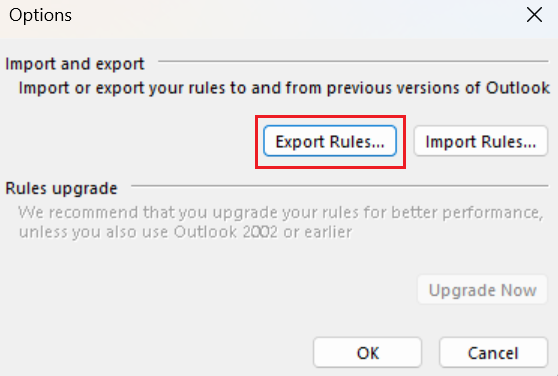
- Wprowadź nazwę pliku.
- W polu Zapisz jako typ wybierz Reguły Kreatora reguł .
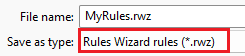
- Wybierz opcję Zapisz , a następnie OK . Twoje reguły zostaną zapisane jako plik reguł Kreatora reguł (lub .rwz).
Importuj reguły do programu Outlook
- Wybierz opcję Importuj reguły .
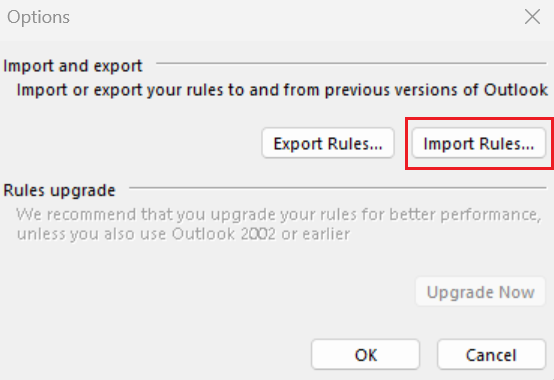
- Wybierz plik .rwz zawierający reguły, które chcesz zaimportować.
- Wybierz Otwórz .
- Wybierz OK , a następnie Zastosuj .
- Jeśli chcesz zastosować reguły do istniejących elementów w folderach, wybierz Uruchom reguły teraz .

- Wybierz OK . Zaimportowane reguły pojawią się na liście aktywnych reguł.