Jak mogę uruchomić zamówienie testowe w moim sklepie WooCommerce?
Jeśli po raz pierwszy prowadzisz firmę internetową, wkrótce przekonasz się, że duża część Twoich codziennych czynności polega na sprawdzaniu, czy Twój sklep działa zgodnie z oczekiwaniami. Jeszcze przed uruchomieniem witryny przejrzenie ścieżki klienta z pewnością dostarczy Ci interesujących informacji.
W tym artykule omówimy kilka szybkich i prostych sposobów, w jaki możesz uruchomić zamówienie testowe i dlaczego jest to ważne narzędzie w Twoim arsenale zarządzania sklepem.
Szybkie łącza
Korzystanie z bramki „Płatności czekiem”
WooCommerce oferuje wiele zintegrowanych bramek płatniczych, takich jak płatności czekiem i przelewem bankowym. W tym artykule zajmiemy się sprawą zatytułowaną „Płatności czekiem”. Został zaprojektowany, aby umożliwić Twoim klientom płacenie za zamówienia osobiście przy użyciu czeków. Jednak jest również uważany za „bramkę płatności offline”, co oznacza, że zamówienie nie wymaga przetwarzania płatności w celu złożenia zamówienia.
Ze względu na tę funkcjonalność płatności czekiem są również doskonałym wyborem do realizacji zamówień testowych. Sprawdźmy wady i zalety korzystania z tej metody zamówienia testowego.
Plusy
- Świetna opcja do szybkiego wykonania dużej liczby testów
- Łatwy w konfiguracji i włączeniu
- Umożliwia łatwe śledzenie ścieżki klienta od początku do końca
- Nie ma potrzeby żadnego dodatkowego przygotowania przed wykonaniem testu
Wady
- Nie emuluje całego procesu płatności, ponieważ zamówienia złożone za pośrednictwem bramki płatności czekiem nie przechodzą przez procesor płatności
- Niełatwe do wykonania testy po uruchomieniu sklepu mogą umożliwić klientom złożenie zamówienia bez płacenia
Jeśli to brzmi dobrze, wykonaj następujące kroki:
- Przejdź do WooCommerce > Ustawienia > Płatności z panelu administratora sklepu.
-
Włącz opcję obok bramki płatności Sprawdź w kolumnie Włączone .
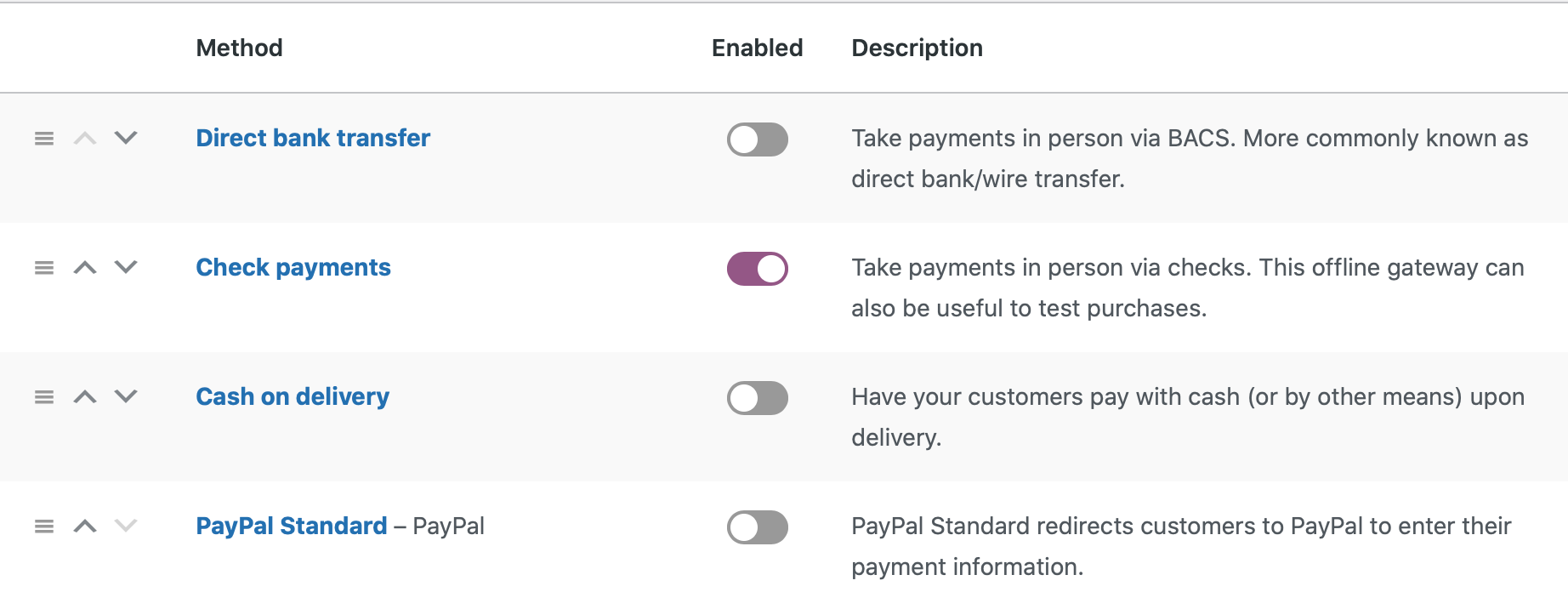
- Zaloguj się do testowego konta użytkownika w swoim sklepie i przejdź do strony produktu. Po zakończeniu procedury płatności upewnij się, że korzystasz z opcji płatności czekiem (lub jej odpowiednika, jeśli tytuł opcji płatności dla Twojego sklepu został zmieniony) na stronie kasy.
- Kliknij, aby złożyć zamówienie.
Teraz możesz użyć bramki płatności Sprawdź, aby złożyć zamówienie testowe!
(Powrót do początku)Złóż zamówienie i uzyskaj zwrot kosztów
Możesz złożyć zamówienie w sklepie i dokonać zwrotu kosztów. Pamiętaj jednak, że w tym przewodniku założono, że Twoja bramka płatności (np. PayPal Standard) jest już podłączona i możesz złożyć zamówienie. Wszystkie procesory płatności mają swój własny proces konfiguracji, dlatego przed uruchomieniem zamówienia testowego upewnij się, że wykonano wszystkie kroki niezbędne do ich połączenia.
Rzućmy okiem na zalety i wady tej metody.
Plusy
- Pozwala zapoznać się z procesem zwrotu kosztów
- Potrafi wcześnie wykryć problemy z procesorem płatności, wtyczką lub motywem - nawet przed uruchomieniem sklepu
- Możesz osobiście doświadczyć całej podróży klienta i upewnić się, że jest to to, czego szukasz
Wady
- Niektóre firmy obsługujące płatności wymagają opłat za zwrot kosztów
- Wymaga dużo konfiguracji, zanim będzie można złożyć pierwsze zamówienie testowe
- Aby złożyć zamówienie, trzeba utworzyć produkt testowy z niską ceną lub zmienić cenę jednego z produktów
- Należy również pamiętać, że w przypadku niektórych firm obsługujących płatności obowiązują ograniczenia dotyczące wysokości zamówienia, zanim będzie możliwe jego złożenie lub zwrot kosztów.
Jeśli ta metoda działa, wykonaj następujące czynności:
- Przejdź do sklepu i wybierz produkt, który chcesz kupić.
- Po złożeniu zamówienia przejdź do WooCommerce > Zamówienia z panelu administratora i wybierz zamówienie, za które chcesz otrzymać zwrot kosztów.
- Może być konieczne przewinięcie w dół, aż znajdziesz przycisk Zwrot kosztów pod elementami zamówienia.
- Po kliknięciu przycisku możesz indywidualnie zwrócić środki za każdy element zamówienia.
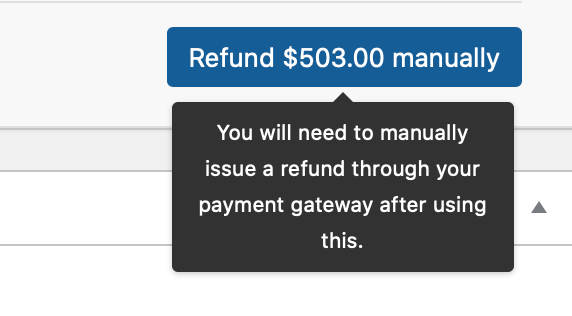
- WooCommerce obsługuje dwie metody zwrotu kosztów, jedną o nazwie Automatyczny , a drugą ręczną. Więcej informacji na temat ich różnic można znaleźć tutaj , ale w skrócie:
- Automatyczny zwrot kosztów oznacza, że po zakończeniu zwrotu kosztów w Twoim sklepie jest on również dokonywany w procesorze płatności. Nie wszystkie bramki płatności obsługują tę metodę, więc możesz skontaktować się z zespołem pomocy technicznej swojego procesora i poprosić o więcej informacji. Możesz również sprawdzić to łącze, korzystając z niektórych wtyczek bramek płatności, które już obsługują tę funkcję.
-
Ręczny zwrot kosztów oznacza, że po zakończeniu zwrotu kosztów w Twoim sklepie nie jest on dokonywany w Twoim systemie przetwarzania płatności i musisz go wykonać ręcznie. Gdy zobaczysz Zwrot kosztów , dowiesz się, że będziesz tego potrzebować $Xręcznie.
Brawo za dokonanie zwrotu kosztów w celach testowych!
(Powrót do początku)Należy jednak pamiętać, że powyższa lista nie jest wyczerpująca. Powyższe metody są najszybszymi i najprostszymi metodami stosowanymi podczas rozpoczynania pracy z WooCommerce, ponieważ są one dostępne po wyjęciu z pudełka i nie wymagają prawie żadnej konfiguracji, aby z nich korzystać. Istnieje kilka innych sposobów na uruchomienie zamówienia testowego. Jeden z nich jest czasami bezpośrednio włączany do wtyczki bramy płatności lub tworzy kupon rabatowy 100%. Niektóre wtyczki do bram oferują środowisko sandbox/testowe/programistyczne, którego można używać do testów. W przeciwieństwie do poprzednich omawianych przez nas metod, metoda ta jest bardzo podobna do ostatniej - na przykład składanie zamówienia - ale z pewnymi kluczowymi różnicami.
Wiele procesorów płatności wymaga nieco innej konfiguracji, aby włączyć środowisko sandbox, więc jeśli zdecydujesz się dowiedzieć więcej o tej metodzie, pamiętaj o jej dezaktywacji przed uruchomieniem sklepu.
Możesz teraz uruchomić zamówienie testowe na wiele sposobów, a nawet rozpocząć rozwiązywanie niektórych krytycznych problemów, które możesz napotkać! Jeśli jednak masz więcej pytań, nie wahaj się skontaktować z naszymi przewodnikami, aby uzyskać więcej informacji.
Więcej informacji
- Dowiedz się więcej o wyborze bramki płatności
- Dowiedz się, jak dodać lub zaktualizować metodę płatności WooCommerce