Połącz GoDaddy Conversations z moim kontem Gmail
Przekaż swoje konto Gmail do GoDaddy Conversations, aby otrzymywać wszystkie wiadomości Gmail w ujednoliconej skrzynce odbiorczej Conversations, co ułatwi zarządzanie komunikacją biznesową.
Wymagania: Musisz mieć dostęp zarówno do ustawień konta Conversations, jak i ustawień Gmaila, aby połączyć się z Gmailem, więc przed rozpoczęciem upewnij się, że możesz wygodnie przełączać się między 2 kartami przeglądarki na urządzeniu.
- W przeglądarce internetowej przejdź do produktu GoDaddy.
Jeśli masz samodzielną wersję aplikacji Conversations, rozwiń Zunifikowaną skrzynkę odbiorczą Conversations . Wybierz opcję Skrzynka odbiorcza po prawej stronie planu Conversations.
LUB
Jeśli masz plan Websites + Marketing, przewiń do pozycji Websites + Marketing i wybierz opcję Zarządzaj obok swojej witryny. W menu po lewej stronie rozwiń Conversations .
- Wybierz opcję Ustawienia.
- Select Channels.
- Expand Email, and then select Connecct. (If you already have a connected Gmail address, select Add another.)
Note: If you have a Websites + Marketing plan and have enabled chat for your website, you’ll have a default email address to receive chat notifications. This is an internal email address created for you by GoDaddy. Connecting Gmail to Conversations will not affect this default email address.
- Wybierz opcję Gmail , a następnie wybierz opcję Dalej .
- Wprowadź adres Gmail, z którym chcesz się połączyć, a następnie wybierz opcję Dalej .
- Wprowadź nazwę, którą zobaczą Twoi klienci, gdy wyślesz im wiadomość e -mail, i wybierz opcję Dalej .
- Wybierz opcję Otwórz ustawienia Gmaila .
- A new tab will open, showing your Gmail settings.
Warning: Make sure you keep both tabs open because you’ll need to switch between them to be guided through the steps.
- Go back to the Conversations tab and select Copy next to the forwarding address.
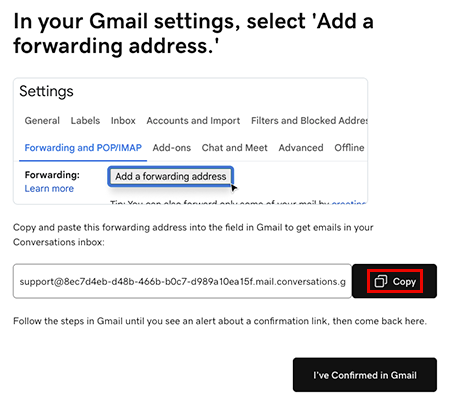
- Przejdź na kartę ustawień Gmaila. W sekcji Przekazywanie i POP/IMAP wybierz Dodaj adres do przekazywania dalej , wklej adres w polu tekstowym i wybierz Dalej . Może być konieczne potwierdzenie, że to Ty. Aby to zrobić, postępuj zgodnie z instrukcjami wyświetlanymi na ekranie.
- Otrzymasz wiadomość z informacją, że łącze potwierdzające zostało wysłane na podany adres e -mail. Wybierz OK .
- Back in the Conversations tab, select I’ve Confirmed in Gmail, and then select Confirm Forwarding in Gmail.
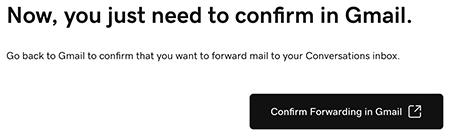
- A new tab will open, showing a Gmail confirmation. Select Confirm. When you see the Confirmation Success! message, you can close this tab.
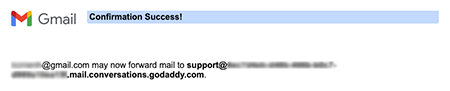
- Go to the Gmail settings tab and reload the page.
Warning: If you don’t reload the page you might not see the option to select Forward a copy of incoming mail.
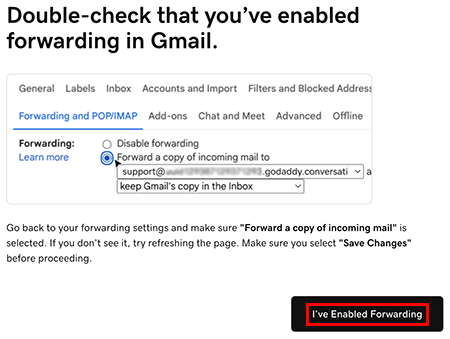
- Under Forwarding and POP/IMAP, make sure Forward a copy of incoming mail is selected. At the bottom of the page, select Save Changes.
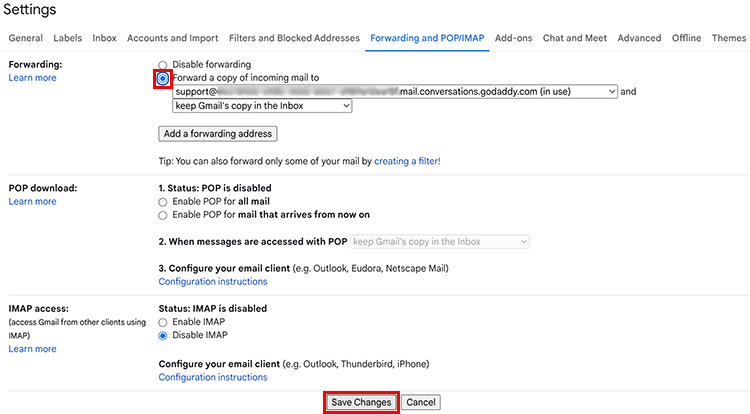
- You’ll be taken to your Gmail inbox. At the top of the page you’ll find a message saying you’re now forwarding your email.

- In the Conversations tab, select I’ve Enabled Forwarding.
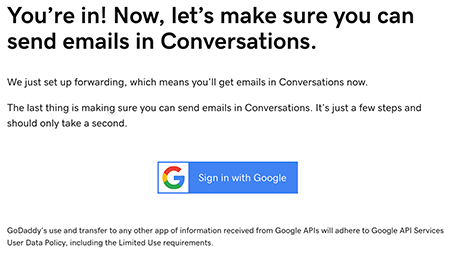
- A message will let you know you’ve successfully set up email forwarding. It could take up to 5 minutes for this message to show. Select Sign in with Google to start the process of making sure you can also reply to Gmail messages from Conversations.
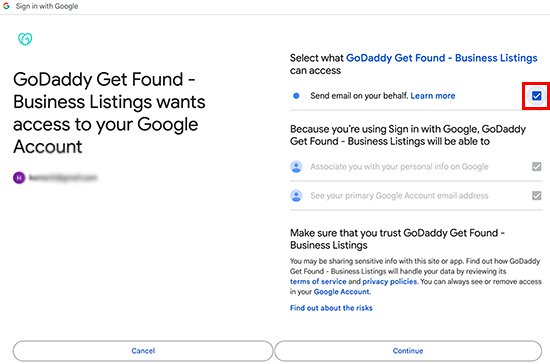
- Zaloguj się na konto Gmail połączone z Conversations i wybierz Kontynuuj .
- Make sure Send email on your behalf is checked and select Continue.
- W ostatnich wiadomościach Conversations znajdziesz wiadomość e -mail z potwierdzeniem, że przekierowanie zostało skonfigurowane.
Uwaga: Chociaż będziesz otrzymywać wiadomości wysłane na Twoje konto Gmail zarówno w Gmailu, jak i Conversations, jeśli odpowiesz ze swojego konta Gmail, Twoja odpowiedź nie zostanie wyświetlona w Conversations. Dzieje się tak ze względu na sposób działania przekazywania w Gmailu.
Wszystko gotowe! Możesz teraz używać zunifikowanej skrzynki odbiorczej Conversations do zarządzania wszystkimi wiadomościami Gmail, a także wiadomościami z innych kanałów, które łączysz z Conversations.