Przesyłaj i organizuj pliki za pomocą Titan Drive
Titan Drive to funkcja bezpiecznego przechowywania plików wbudowana w konto poczty Titan. Przesyłaj pliki, organizuj foldery, zapisuj załączniki do wiadomości e -mail i dołączaj pliki do wiadomości e -mail bez uprzedniego pobierania ich na urządzenie.
Uwaga: Titan Drive jest dostępny tylko w planach Pro Plus, Premium i Ultra. Zmień plan na wyższy
Prześlij pliki na Titan Drive
Prześlij pliki lub foldery z urządzenia.
- Zaloguj się do internetowej . Użyj adresu i hasła Professional Email powered by Titan (nazwa użytkownika i hasło GoDaddy nie będą tutaj działać).
- W lewym górnym rogu wybierz
 Zmień aplikacje , a następnie wybierz Dysk .
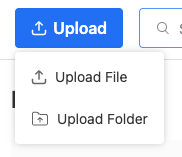
- W górnej części dysku kliknij Prześlij .
- Wybierz opcję Prześlij plik lub Prześlij folder , a następnie wybierz elementy z urządzenia.
Utwórz nowy folder
- Zaloguj się do internetowej . Użyj adresu i hasła Professional Email powered by Titan (nazwa użytkownika i hasło GoDaddy nie będą tutaj działać).
- W lewym górnym rogu wybierz Zmień aplikacje , a następnie wybierz Dysk .
- W prawym górnym rogu wybierz Nowy folder .
- Wprowadź nazwę, a następnie wybierz opcję Utwórz .
Zmień nazwę folderu lub pliku
- Zaloguj się do internetowej . Użyj adresu i hasła Professional Email powered by Titan (nazwa użytkownika i hasło GoDaddy nie będą tutaj działać).
- W lewym górnym rogu wybierz Zmień aplikacje , a następnie wybierz Dysk .
- Wybierz obok pliku
 Więcej opcji , a następnie wybierz Zmień nazwę .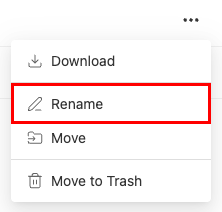
- Wprowadź nową nazwę, a następnie wybierz opcję Zmień nazwę .
Przenieś pliki do Kosza lub wyślij je do Kosza
- Zaloguj się do internetowej . Użyj adresu i hasła Professional Email powered by Titan (nazwa użytkownika i hasło GoDaddy nie będą tutaj działać).
- W lewym górnym rogu wybierz Zmień aplikacje , a następnie wybierz Dysk .
- Wybierz obok pliku Więcej opcji .
- Wybierz Przenieś lub Przenieś do kosza .
- Jeśli wybierzesz Przenieś : Wybierz folder docelowy, a następnie wybierz Przenieś tutaj . Zobaczysz potwierdzenie, że plik został przeniesiony.
- Jeśli wybierzesz opcję Przenieś do kosza : Aby potwierdzić, że chcesz usunąć plik, wybierz ponownie Przenieś do kosza . Zobaczysz potwierdzenie, że plik został przeniesiony do Kosza.
Zarządzaj usuniętymi plikami
Usunięty plik jest przenoszony do Kosza. Możesz przywrócić lub trwale usunąć pliki z Kosza.
Uwaga: pliki pozostają w koszu przez 30 dni, zanim zostaną trwale usunięte. Możesz je przywrócić lub usunąć w dowolnym momencie w tym okresie.
- Zaloguj się do internetowej . Użyj adresu i hasła Professional Email powered by Titan (nazwa użytkownika i hasło GoDaddy nie będą tutaj działać).
- W lewym górnym rogu wybierz Zmień aplikacje , a następnie wybierz Dysk .
- Po lewej stronie wybierz Kosz , aby przywrócić lub trwale usunąć pliki:
- Przywróć plik: Aby przywrócić plik do jego oryginalnego folderu, wybierz plik, a następnie wybierz opcję Przywróć .
- Usuń na zawsze: Aby trwale usunąć plik, zaznacz go, a następnie wybierz Usuń na zawsze .
- Opróżnij kosz: aby usunąć wszystkie usunięte pliki naraz, wybierz Opróżnij kosz .