Wyszukaj wiadomość e -mail w poczcie internetowej
Użyj funkcji wyszukiwania Professional Email powered by Titan, aby znaleźć dowolną wiadomość e -mail w skrzynce odbiorczej bez konieczności ręcznego przewijania.
Uwaga: Plany Pro Plus, Premium i Ultra obejmują funkcję Turbo Search, która umożliwia szybsze i dokładniejsze wyszukiwanie większej liczby wiadomości e -mail. Dowiedz się więcej o wyszukiwarce Turbo Search od Titan lub zaktualizuj swój plan poczty e -mail, aby uzyskać dostęp do tej funkcji.
Wybierz kartę w zależności od tego, czy korzystasz z poczty internetowej na komputerze, czy w aplikacji mobilnej.
- Zaloguj się do internetowej . Użyj adresu i hasła Professional Email powered by Titan (nazwa użytkownika i hasło GoDaddy nie będą tutaj działać).
- Aby wyszukać wiadomość e -mail, nad skrzynką odbiorczą wybierz pasek wyszukiwania. Możesz wprowadzić słowo kluczowe lub wybrać jeden z filtrów wyszukiwania, aby zawęzić wyszukiwanie za pomocą filtru, takiego jak od (adres e -mail), do (adres e -mail), w (folder), temat (wiadomości e -mail) albo ( nieprzeczytane lub oznaczone gwiazdką).
- Jeśli masz plan poczty e -mail Premium lub Ultra, możesz również wyszukiwać według etykiety (nazwy etykiety). Dowiedz się , jak uporządkować skrzynkę odbiorczą za pomocą etykiet wiadomości e -mail .
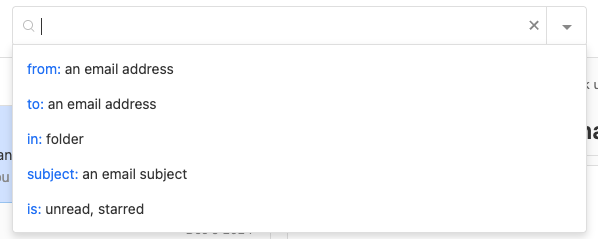
- Na klawiaturze naciśnij klawisz Enter . Zostaną wyświetlone wyniki wyszukiwania.
Aby użyć wyszukiwania zaawansowanego, wybierz opcję Wyszukiwanie zaawansowane po prawej stronie paska wyszukiwania. Użyj filtrów, aby zawęzić wyszukiwanie, a następnie wybierz opcję Szukaj .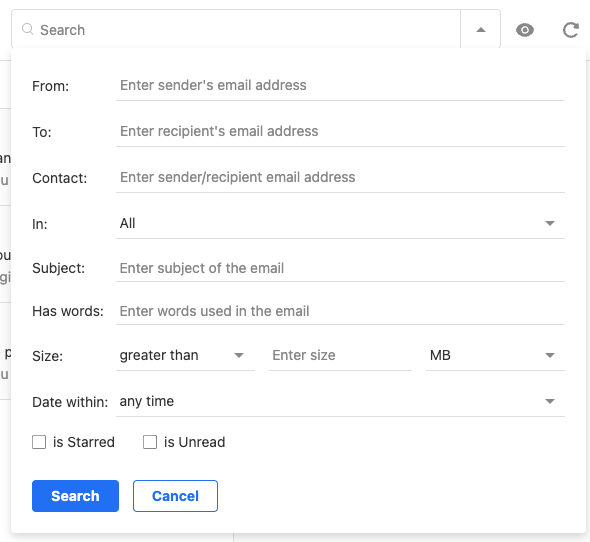
- Otwórz aplikację Titan.
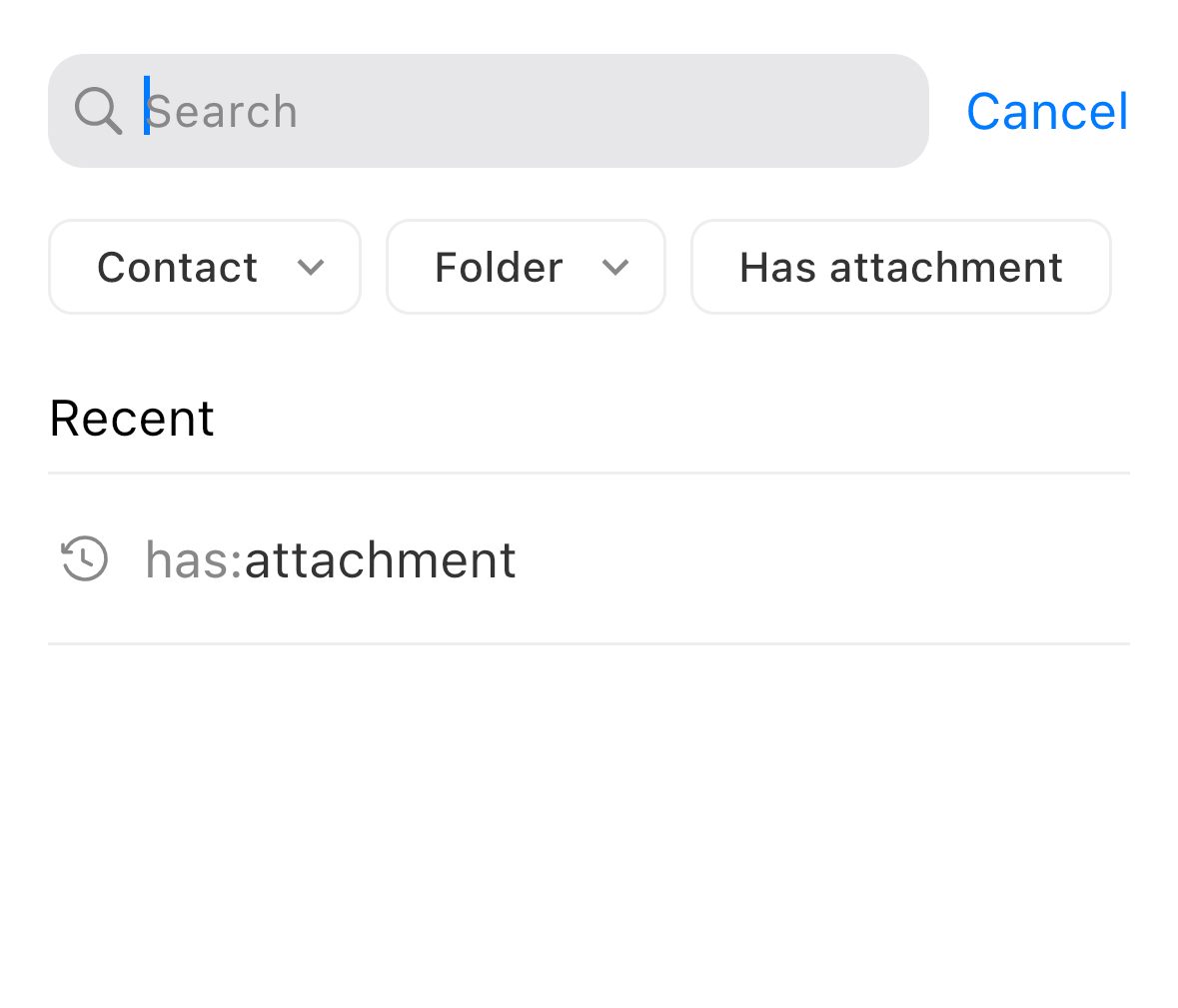
- Na dole strony wybierz Szukaj . Otworzy się pasek wyszukiwania.
- Wprowadź słowo kluczowe lub wybierz jeden z filtrów wyszukiwania, aby zawęzić zakres wyszukiwania za pomocą filtru, takiego jak Kontakt , Folder lub Zawiera załącznik .
 Uwaga: Wyszukiwanie zaawansowane jest dostępne tylko w poczcie internetowej, a nie w aplikacji mobilnej Titan.
Zobaczysz listę wiadomości e -mail pasujących do wyszukiwanych haseł.