Wybierz kolor z mojego projektu i zastosuj go do innych elementów
Za pomocą narzędzia zakraplacza możesz szybko wybrać kolor, który już istnieje w innej części projektu Content Creator i zastosować go do czcionek, tła, grafiki lub kształtów.
- Zaloguj się do aplikacji mobilnej GoDaddy.
- Utwórz projekt lub edytuj istniejący projekt .
- Naciśnij grafikę, kształt lub tekst.
- Na wyświetlonym banerze kliknij Edytuj .
- W menu na dole ekranu kliknij Kolor .
- Na kolorowym pasku naciśnij zakraplacz po lewej stronie.
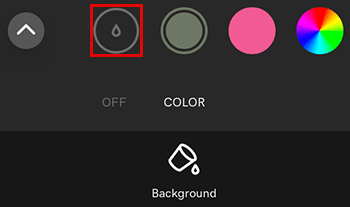
- Przeciągnij selektor po obszarze roboczym, aż znajdziesz kolor, którego chcesz użyć. Kolor zostanie natychmiast zastosowany do wybranej grafiki, kształtu lub tekstu.
- Aby dodać kolor do palety kolorów bieżącego projektu, na pasku kolorów naciśnij
 Dodaj . Możesz teraz zastosować kolor do innych elementów projektu.
 - Aby zapisać projekt, w prawym górnym rogu naciśnij ikonę
 znacznik wyboru .
- Zaloguj się na swoje konto Content Creator .
- Utwórz projekt lub edytuj istniejący projekt .
- Wybierz grafikę, kształt lub tekst.
- W menu po prawej stronie ekranu wybierz Kolor .
- Wybierz zakraplacz.
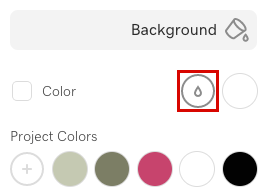
- Przesuń kursor myszy nad płótno, aż znajdziesz kolor, którego chcesz użyć, a następnie kliknij lewym przyciskiem myszy. Kolor zostanie natychmiast zastosowany do wybranej grafiki, kształtu lub tekstu.
- Aby dodać kolor do palety kolorów, w panelu kolorów wybierz
 Dodaj .
 - Kolor jest teraz dostępny w palecie kolorów bieżącego projektu i można go zastosować do innych elementów projektu.
Powiązane czynności
- Zapisz paletę kolorów , aby udostępnić ją w innych projektach Content Creator.
- Uzyskaj dostęp do zapisanej palety kolorów z innych projektów Content Creator.
- Użyj selektora kolorów, aby wybrać i zastosować nowy kolor do projektu.