Edytuj w kanwie Content Creator (previously GoDaddy Studio)
Będziesz edytować projekty Content Creator w obszarze roboczym. Za każdym razem, gdy otworzysz szablon lub rozpoczniesz nowy projekt od zera, użyjesz płótna.
Tutaj możesz dodawać i edytować tekst, obrazy i filmy, pracować z narzędziami do warstw, takimi jak maskowanie lub mieszanie tła, dostosowywać ustawienia obrazu i nie tylko.
Aby edytować istniejący projekt:
- Zaloguj się do aplikacji mobilnej GoDaddy.
- W obszarze Szybkie akcje naciśnij Projekty (iOS) lub Zarządzaj projektami (Android), a następnie wybierz projekt.
Twoje płótno będzie wyglądać podobnie do poniższego. Każdy ponumerowany obszar jest wyjaśniony poniżej.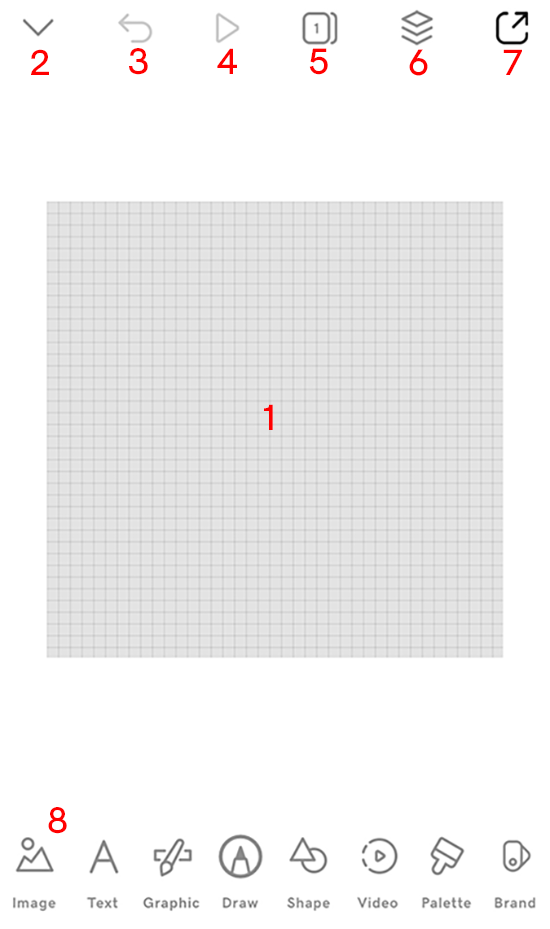
- Płótno: To podstawa Twojego projektu. Szara siatka oznacza, że tło jest przezroczyste, ale możesz też zacząć od kolorowego tła, filmu lub obrazu.
- Zamknij projekt: Naciśnij, aby zamknąć projekt, nad którym pracujesz i powrócić do listy projektów.
- Cofnij: Cofnij swój ostatni ruch.
- Odtwórz: Jeśli projekt zawiera wideo, ta opcja zostanie włączona, abyś mógł odtworzyć wideo. Jeśli nie ma wideo, zostanie wyłączone.
- Strony: Dodaj więcej stron do projektu, aby utworzyć historię, którą możesz następnie wyeksportować jako wideo.
- Warstwy: Pracując z warstwami, możesz tworzyć bogate, niepowtarzalne projekty.
- Eksportuj: Aby użyć projektu w witrynie, mediach społecznościowych, materiałach drukowanych lub gdziekolwiek potrzebujesz, wyeksportuj go jako obraz statyczny lub, jeśli ma wiele stron, wyeksportuj go jako wideo .
- Menu Narzędzia: Tutaj znajdziesz narzędzia do tworzenia projektu.
- Obrazy: dodawaj i edytuj obrazy , aby uzyskać bardziej wciągający projekt.
- Tekst: Zmień tekst i pracuj z czcionkami , na przykład prześlij własną czcionkę, aby uzyskać wyjątkowy wygląd (tylko dla subskrybentów Content Creator PRO).
- Grafika: Użyj grafiki i ikon, aby zwiększyć zainteresowanie wizualne i poprawić komunikację.
- Rysowanie: Wybierz pióro i rysuj odręcznie.
- Kształt: Dodaj kształty , aby wywrzeć wpływ na emocje i psychikę lub przełamać monotonię i dodać głębi do swojego projektu.
- Wideo: Dodaj film i edytuj istniejące filmy , aby opowiedzieć historię.
- Paleta: Content Creator zawiera zestaw palet kolorów, z których możesz wybierać, ale możesz także zapisać własne palety kolorów , a następnie zastosować paletę kolorów do swojego projektu .
- Zestaw marki (tylko iOS): Po skonfigurowaniu zestawu marki możesz użyć go w swoim projekcie .
- Zaloguj się na swoje konto Content Creator .
- Przewiń w dół do sekcji Twoje projekty i wybierz projekt, nad którym chcesz pracować.
Twoje płótno będzie wyglądać podobnie do poniższego. Każdy ponumerowany obszar jest wyjaśniony poniżej.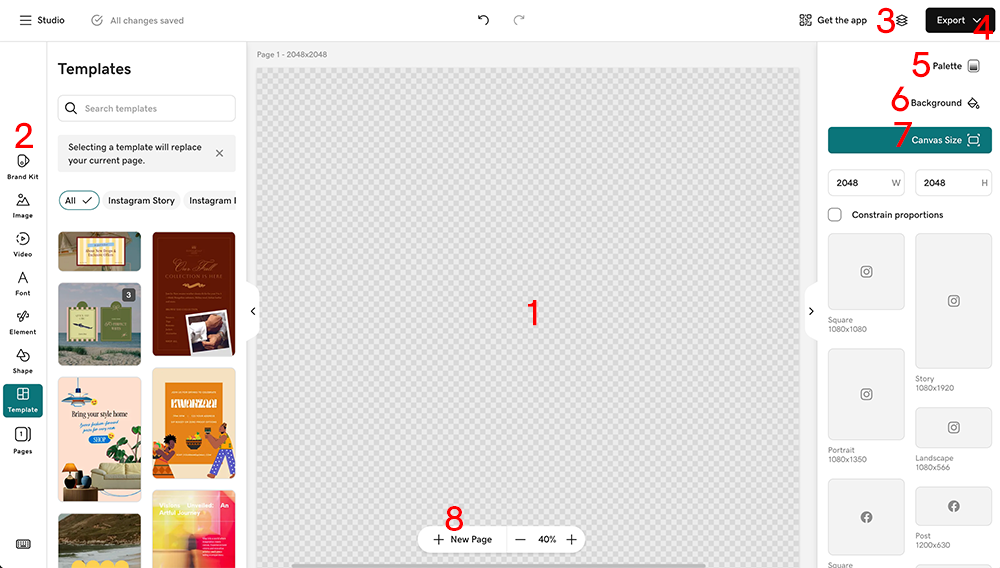
- Płótno: To podstawa Twojego projektu. Szara siatka oznacza, że tło jest przezroczyste, ale możesz też zacząć od kolorowego tła, filmu lub obrazu.
- Lewe menu: Tutaj znajdziesz narzędzia do tworzenia projektu.
- Zestaw marki: Po skonfigurowaniu zestawu marki możesz go użyć w swoim projekcie .
- Obrazy: dodawaj i edytuj obrazy , aby uzyskać bardziej wciągający projekt.
- Wideo: Dodaj film i edytuj istniejące filmy , aby opowiedzieć historię.
- Czcionka: Zmień tekst i pracuj z czcionkami , na przykład prześlij własną czcionkę, aby uzyskać wyjątkowy wygląd (tylko subskrybenci Content Creator PRO).
- Element: Użyj grafiki i ikon, aby zwiększyć zainteresowanie wizualne i poprawić komunikację.
- Kształt: Dodaj kształty , aby wywrzeć wpływ na emocje i psychikę lub przełamać monotonię i dodać głębi do swojego projektu.
- Szablon: Zacznij od istniejącego szablonu, aby przyspieszyć proces projektowania.
- Strony: Dodaj więcej stron do projektu, aby utworzyć historię, którą możesz następnie wyeksportować jako wideo.
- Warstwy: Pracując z warstwami, możesz tworzyć bogate, niepowtarzalne projekty.
- Eksportuj: Aby użyć projektu w witrynie, mediach społecznościowych, materiałach drukowanych lub gdziekolwiek potrzebujesz, wyeksportuj go jako obraz statyczny lub, jeśli ma wiele stron, wyeksportuj go jako wideo .
- Paleta: Content Creator zawiera zestaw palet kolorów, z których możesz wybierać, ale możesz także zapisać własne palety kolorów , a następnie zastosować paletę kolorów do swojego projektu .
- Tło projektu: Zmień kolor tła projektu na kolor lub ustaw je jako przezroczyste. Przezroczyste tło przydaje się, gdy chcesz, aby projekt działał w wielu kontekstach, takich jak jasne tło, ciemne tła, zdjęcia lub filmy, na przykład podczas projektowania logo .
- Rozmiar płótna: Wybierz jeden z dostępnych rozmiarów płótna lub zdefiniuj rozmiar niestandardowy.
- Dodaj strony: To kolejny sposób na łatwe dodanie większej liczby stron do projektu.