Dodawaj i wyświetlaj strony w programie Content Creator (previously GoDaddy Studio)
Twoje projekty Content Creator mogą mieć jedną lub więcej stron. Możesz następnie wyeksportować projekt jako wideo, które wyświetla każdą stronę jako oddzielną ramkę, lub wyeksportować każdą stronę oddzielnie jako obraz statyczny.
Wybierz swoje urządzenie, aby dowiedzieć się, jak wyświetlać i dodawać strony.
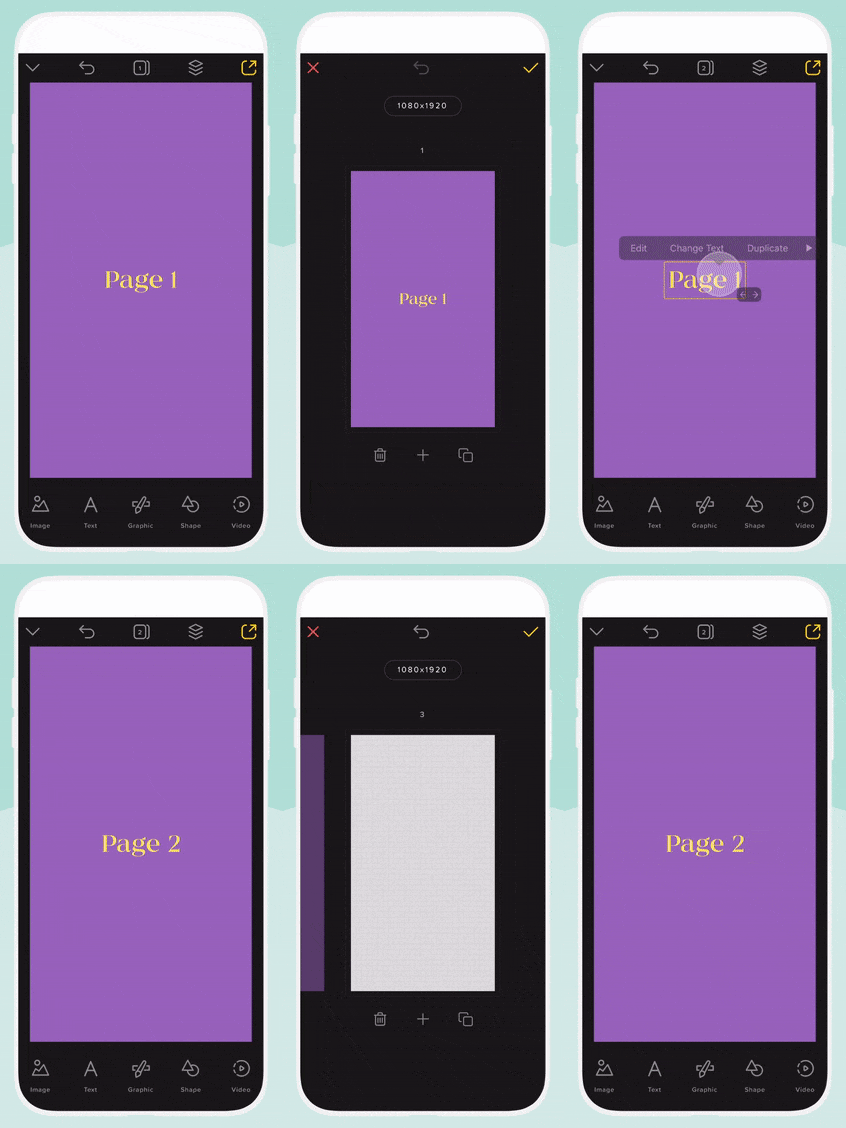
- Zaloguj się do aplikacji mobilnej GoDaddy.
- W obszarze Szybkie akcje naciśnij Projekty (iOS) lub Zarządzaj projektami (Android), a następnie wybierz projekt.
- W górnej części ekranu naciśnij
 Strony .
 - Aby zduplikować istniejącą stronę, przewiń do strony, którą chcesz powielić, a następnie naciśnij
 Duplikuj . Nowa strona pojawi się po prawej stronie oryginalnej strony.
Aby dodać nową, pustą stronę, naciśnij + . Po prawej stronie oryginalnej strony pojawi się nowe, puste płótno. - Aby przenieść stronę w nowe miejsce, naciśnij i przytrzymaj stronę, a następnie przeciągnij ją w nowe miejsce.
- Aby potwierdzić zmiany, w prawym górnym rogu naciśnij ikonę
 znacznik wyboru .
Po utworzeniu możesz normalnie edytować nową stronę .
- Zaloguj się na swoje konto Content Creator .
- Wybierz projekt, nad którym chcesz pracować.
- W menu po lewej stronie wybierz Strony .
- Aby zduplikować istniejącą stronę, przewiń do strony, którą chcesz zduplikować, a następnie wybierz
 Duplikuj . Nowa strona pojawi się poniżej oryginalnej strony.
Aby dodać nową, pustą stronę, naciśnij + na dole listy stron. Pod ostatnią wybraną stroną pojawi się nowe, puste płótno.
Po utworzeniu możesz normalnie edytować nową stronę .