Zmień rozmiar moich stron w Content Creator (previously GoDaddy Studio)
Gdy tworzysz nową stronę w projekcie, domyślny rozmiar odpowiada pierwszej stronie w projekcie. Wszystkie strony muszą mieć ten sam rozmiar, ale możesz zmienić domyślny rozmiar wszystkich stron, wybierając jeden z naszych szablonów lub ustawiając rozmiar niestandardowy. Oto jak to zrobić:
- Zaloguj się do aplikacji mobilnej GoDaddy.
- W sekcji Szybkie akcje naciśnij Projekty (iOS) lub Zarządzaj projektem (Android), a następnie naciśnij projekt zawierający wideo.
- U dołu ekranu wybierz opcję Projekty , a następnie wybierz projekt, nad którym chcesz pracować.
- W górnej części ekranu naciśnij
 Strony . Przewiń w poziomie, aby zobaczyć wszystkie strony.
 - Możesz wybrać inny rozmiar strony z jednego z naszych szablonów lub ustawić rozmiar niestandardowy. Aby wybrać rozmiar strony z jednego z naszych szablonów, naciśnij raz pole rozmiaru nad dowolną stroną, a następnie przewiń opcje na dole ekranu. Aby ustawić rozmiar niestandardowy, naciśnij dwukrotnie pole rozmiaru. Będziesz mógł wprowadzić niestandardową szerokość i wysokość.
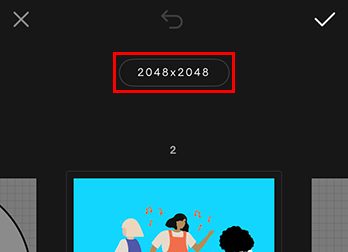
- Po ustawieniu rozmiaru nowej strony w prawym górnym rogu naciśnij ikonę
 znacznik wyboru . Rozmiar wszystkich stron w projekcie zostanie zmieniony.
- Zaloguj się na swoje konto Content Creator .
- Wybierz projekt, nad którym chcesz pracować.
- W menu po lewej stronie wybierz Strony .

- Wybierz dowolną stronę.
- Na kanwie edycji kliknij lewym przyciskiem myszy wskaźnik rozmiaru nad stroną.
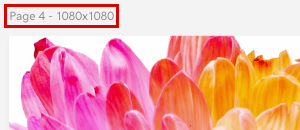
- W menu po prawej stronie ekranu wybierz nowy rozmiar z jednego z naszych szablonów lub wprowadź niestandardową szerokość i wysokość w polach u góry menu.
Rozmiar wszystkich stron w projekcie zostanie zmieniony w celu dopasowania do bieżącej strony.