Utwórz foldery e -mail dla Professional Email powered by Titan
Folders can help you keep your inbox and messages organized. You can create both folders and subfolders in webmail for Professional Email powered by Titan.
Select a tab based on whether you're on webmail on desktop or the mobile app.
Utwórz folder
- Zaloguj się do internetowej . Użyj adresu i hasła Professional Email powered by Titan (nazwa użytkownika i hasło GoDaddy nie będą tutaj działać).
- Po lewej stronie, pod listą folderów, wybierz + Dodaj folder .
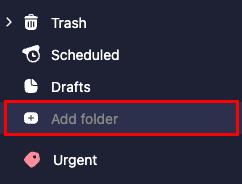
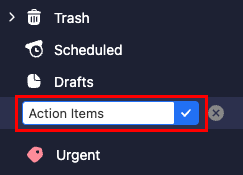
- Wprowadź nazwę folderu, a następnie wybierz klawisz Enter . Folder zostanie utworzony i dodany na dole listy folderów.
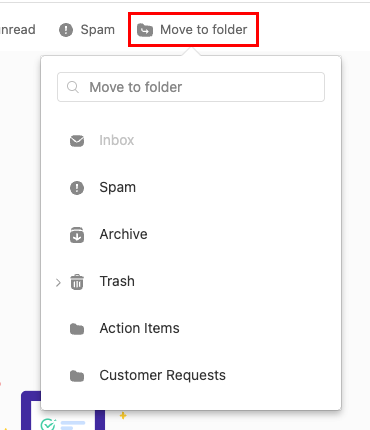
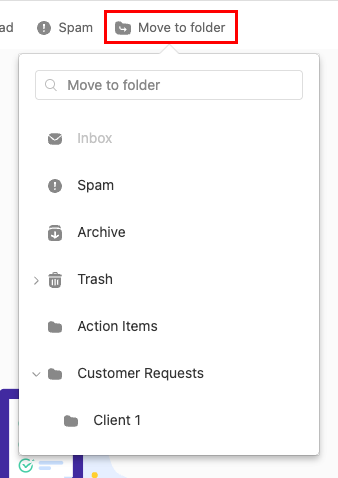
Aby przenieść wiadomości do folderu, zaznacz pole wyboru obok każdej wiadomości, a następnie wybierz opcję Przenieś do folderu . Wybierz folder, do którego chcesz przenieść wiadomości.
Utwórz podfolder
- Zaloguj się do internetowej . Użyj adresu i hasła Professional Email powered by Titan (nazwa użytkownika i hasło GoDaddy nie będą tutaj działać).
- Najedź na żądany folder główny, wybierz
 Więcej działań , a następnie Utwórz podfolder .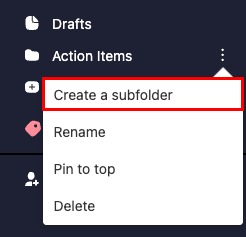
- Wprowadź nazwę podfolderu, a następnie wybierz klawisz Enter . Podfolder zostanie utworzony i zagnieżdżony w oryginalnym folderze.
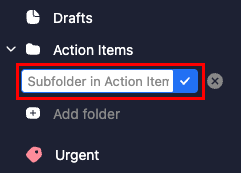
Aby przenieść wiadomości do podfolderu, zaznacz pole wyboru obok każdej wiadomości, a następnie wybierz opcję Przenieś do folderu . Obok głównego folderu wybierz plik strzałkę, a następnie podfolder, do którego chcesz przenieść wiadomości.
Note: You can only create folders on the Titan mobile app. To create subfolders, follow the steps in the Webmail tab.
Utwórz folder
- Otwórz aplikację Titan.
- W prawym górnym rogu kliknij ikonę
 menu lub przesuń w lewo, a następnie naciśnij Ustawienia .
 - Under FOLDERS, tap Add folder. The Add Folder window will open.
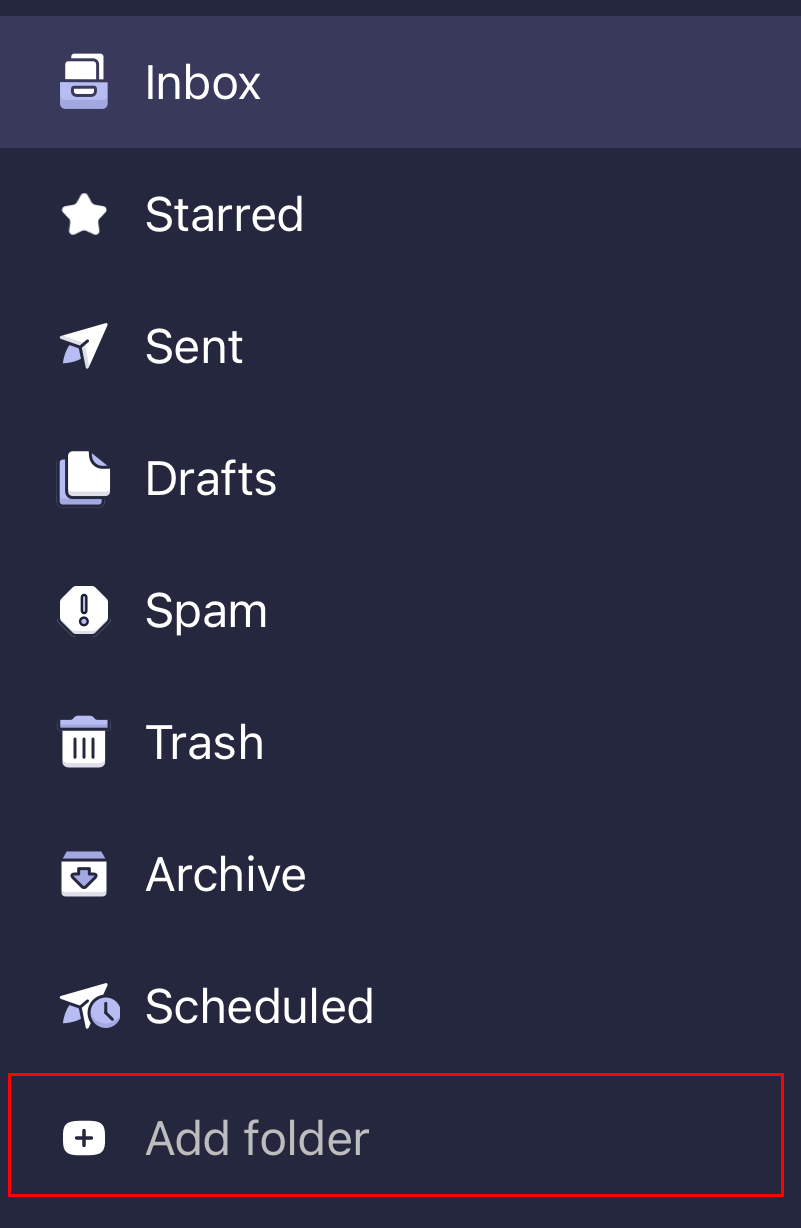
- Enter a folder name, and then tap Done. You'll see a confirmation that the folder was created, and the folder will open.