Utwórz zadanie w Professional Email powered by Titan
Twórz zadania w usłudze Professional Email powered by Titan, aby ułatwić sobie śledzenie zadań do wykonania. Zadania można tworzyć samodzielnie lub bezpośrednio z poziomu wiadomości e -mail, dzięki czemu nigdy nie stracisz z oczu ważnych czynności do wykonania. W tej chwili Zadaniami można zarządzać tylko przy użyciu poczty internetowej. Nie są one jeszcze dostępne w aplikacji mobilnej Titan.
Utwórz zadanie z wiadomości e -mail
- Zaloguj się do internetowej . Użyj adresu i hasła Professional Email powered by Titan (nazwa użytkownika i hasło GoDaddy nie będą tutaj działać).
- Najedź na wiadomość e -mail na liście wiadomości. Po wyświetleniu szybkich czynności wybierz opcję Dodaj do zadań . Zadania zostaną otwarte po prawej stronie i zostanie utworzone nowe zadanie z tematem jako tytułem i łączem do oryginalnego wątku e -mail.
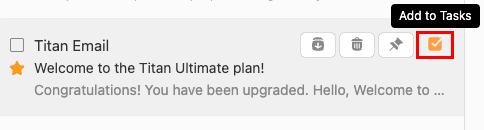
- Jeśli nie widzisz opcji Dodaj do zadań w Szybkich akcjach, możesz ją dodać. W prawym górnym rogu skrzynki odbiorczej wybierz
 Ustawienia , Preferencje , a następnie Akcje poczty e -mail . Włącz przełącznik Zadania , a następnie wybierz opcję Zapisz .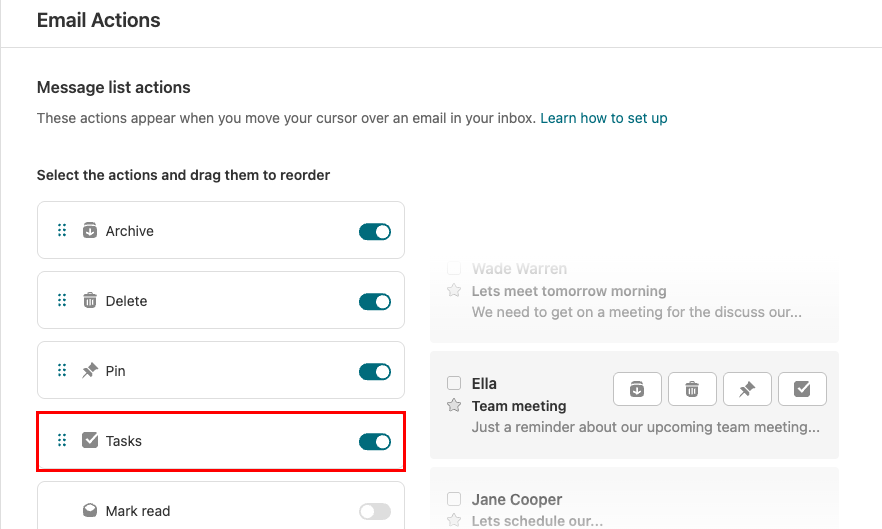
- Jeśli nie widzisz opcji Dodaj do zadań w Szybkich akcjach, możesz ją dodać. W prawym górnym rogu skrzynki odbiorczej wybierz
- Po wybraniu wiadomości e -mail : Wybierz wiadomość. W prawym górnym rogu wiadomości wybierz
 Więcej akcji , a następnie Dodaj do zadań . Zadania zostaną otwarte po prawej stronie i zostanie utworzone nowe zadanie z tematem jako tytułem i łączem do oryginalnego wątku e -mail.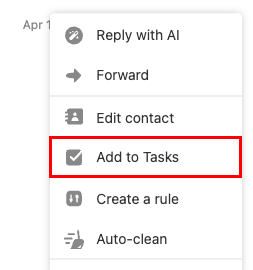
- (Opcjonalnie) Edytuj tytuł zadania i wprowadź termin lub dodatkowe szczegóły.
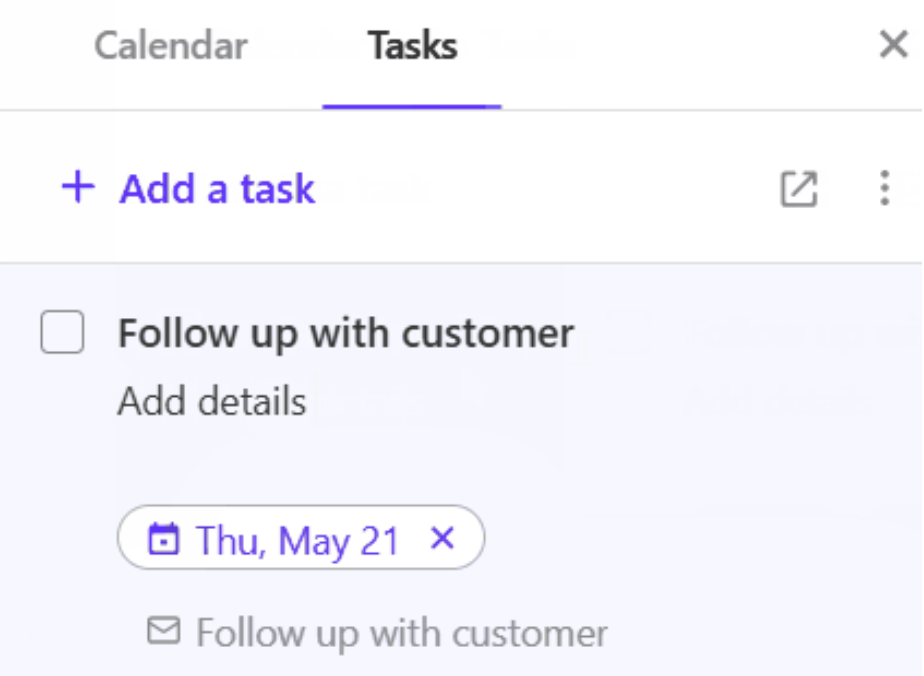
- Aby zapisać zadanie, wybierz dowolne miejsce poza zadaniem lub naciśnij Enter na klawiaturze.
Zadanie zostanie powiązane z oryginalną wiadomością e -mail, dzięki czemu będzie można do niej wrócić. Aby wyświetlić, edytować, oznaczyć jako wykonane lub usunąć zadania, wróć do strony Zadania. W lewym górnym rogu wybierz Przełącz aplikacje , a następnie Zadania . Zadania otworzą się w nowej karcie.
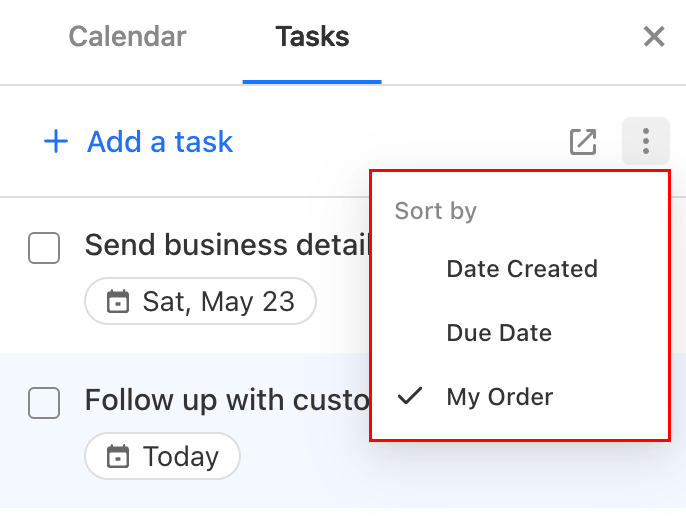
Aby posortować zadania według daty utworzenia, terminu lub kolejności niestandardowej, na stronie Zadania wybierz Sortuj , a następnie opcję sortowania.
Utwórz samodzielne zadanie
- Zaloguj się do internetowej . Użyj adresu i hasła Professional Email powered by Titan (nazwa użytkownika i hasło GoDaddy nie będą tutaj działać).
- Otwarte zadania:
- Otwórz Zadania w nowej karcie: W lewym górnym rogu wybierz Przełącz aplikacje , a następnie Zadania . Zadania otworzą się w nowej karcie.
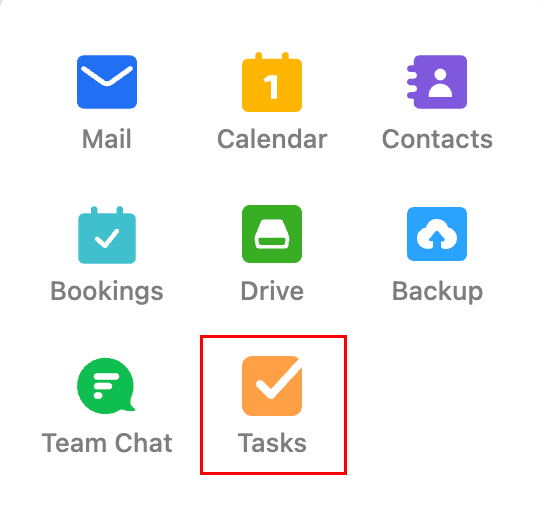
- Otwórz Zadania na tej samej karcie: W prawym górnym rogu wybierz
 Aplikacje . Menu Aplikacje otworzy się po prawej stronie. Wybierz Zadania .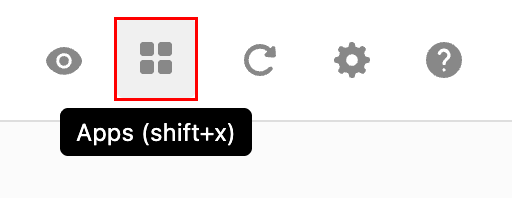
- Otwórz Zadania w nowej karcie: W lewym górnym rogu wybierz
- Wybierz + Dodaj zadanie .
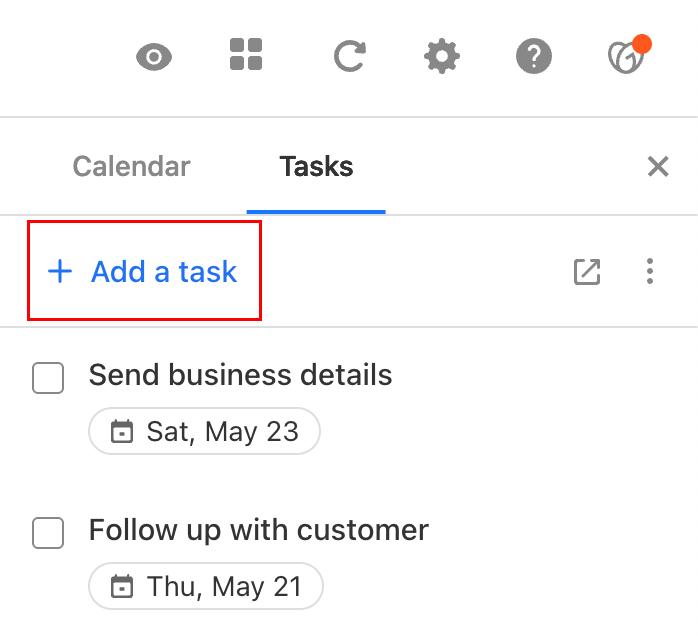
- Wprowadź tytuł zadania.
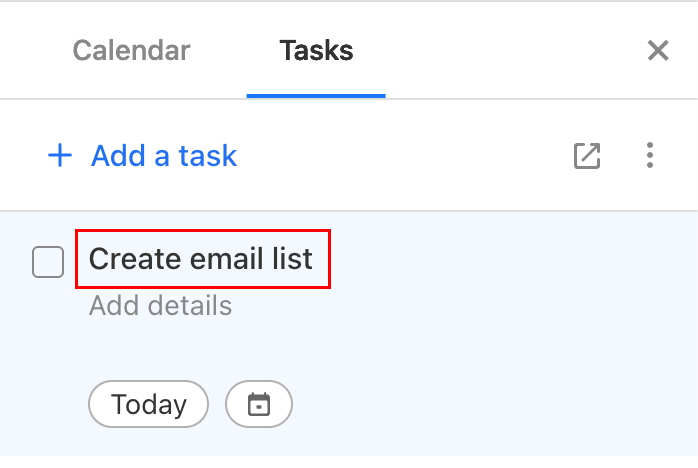
- (Opcjonalnie) Dodaj termin i wszelkie dodatkowe informacje.
- Aby zapisać zadanie, wybierz dowolne miejsce poza zadaniem lub naciśnij Enter na klawiaturze.
Wróć do strony Zadania, aby wyświetlić, edytować, oznaczyć jako ukończone lub usunąć zadania.
Aby posortować zadania według daty utworzenia, terminu lub kolejności niestandardowej, na stronie Zadania wybierz Sortuj , a następnie opcję sortowania.