Faça login no phpMyAdmin
Veja como entrar no phpMyAdmin para gerenciar seus bancos de dados MySQL a partir do seu plano Managed Hosting for WordPress, Web Hosting (cPanel) ou Hospedagem do Windows com Plesk. Você pode alterar os valores do banco de dados, executar consultas e criar, visualizar ou modificar a estrutura do seu banco de dados.
Selecione a guia apropriada para seu plano de hospedagem ( Que tipo de conta de hospedagem eu tenho? ).
- Acesse a da GoDaddy.
- Na página Meus produtos , ao lado de Hospedagem de sites , selecione Gerenciar todos .
- Para o site que você deseja abrir o phpMyAdmin, selecione Visualizar no menu
 menu.
menu.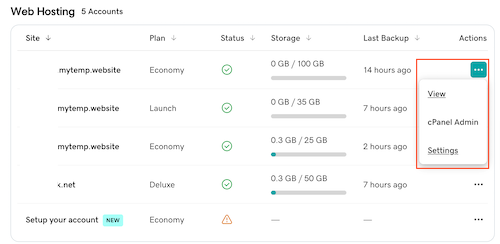
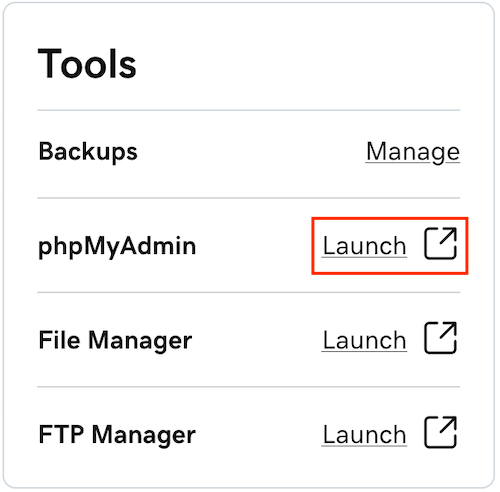
- Na guia Painel, em Ferramentas , selecione Iniciar ao lado de phpMyAdmin .
- Acesse a da GoDaddy.
- Na página Meus produtos, ao lado de Managed Hosting for WordPress, selecione Gerenciar todos.
- Para o site em que você deseja abrir o phpMyAdmin, selecione Configurações em menu.
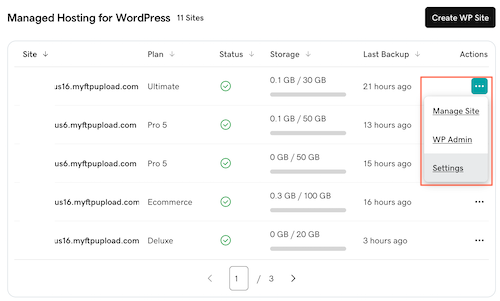
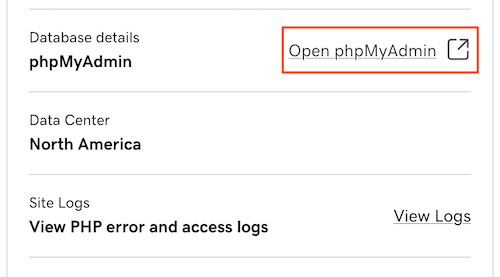
- Em Site de produção , ao lado de Detalhes do banco de dados , selecione Abrir phpMyAdmin .
- Acesse a da GoDaddy.
- Na página Meus produtos , ao lado de Hospedagem de sites , selecione Gerenciar todos .
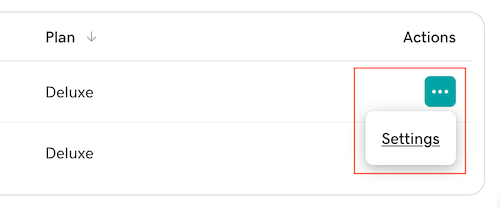
- Para o site em que você deseja abrir o phpMyAdmin, selecione Configurações em menu.
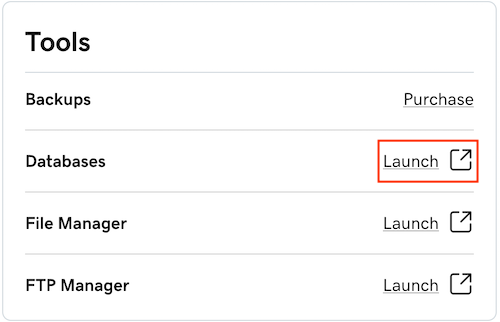
- Na seção Ferramentas do painel da conta, selecione Iniciar ao lado de Bancos de dados .
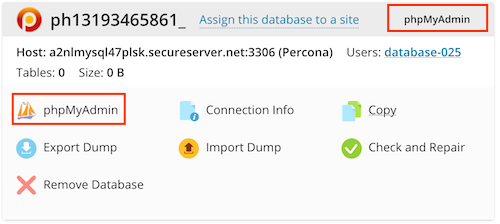
- Para o banco de dados que deseja gerenciar, selecione phpMyAdmin .
Saiba mais
- Para obter ajuda sobre como usar phpMyAdmin, consulte a documentação oficial em phpMyAdmin.net.