สร้างวิดีโอโดยใช้ AI ใน Content Creator (previously GoDaddy Studio)
เพิ่มการมีส่วนร่วมและทำให้ธุรกิจของคุณเติบโตทางออนไลน์ด้วยวิดีโอที่เป็นเอกลักษณ์เฉพาะบุคคล วิดีโอค้นหาทันใจใช้ระบบอัตโนมัติและการเรียนรู้ของเครื่องเพื่อเปลี่ยนคลิปและภาพถ่ายของคุณให้เป็นวิดีโอที่น่าสนใจเพียงแค่แตะไม่กี่ครั้ง
หมายเหตุ: ขณะนี้วิดีโอแบบด่วนยังไม่สามารถใช้งานได้บน Content Creator บนเว็บ คุณจะพบแอพมือถือ GoDaddy สำหรับ iOS และ Android
สร้างโปรเจ็กต์วิดีโอใหม่
- ลงชื่อเข้าใช้แอพมือถือ GoDaddy ของคุณ
- แตะที่มุมขวาบน
 สร้าง เพื่อเริ่มโปรเจ็กต์ใหม่
 - เลื่อนลงไปจนกว่าคุณจะพบ สร้างวิดีโอด่วน จากนั้นแตะเค้าโครงวิดีโอที่คุณต้องการเริ่มต้นด้วย
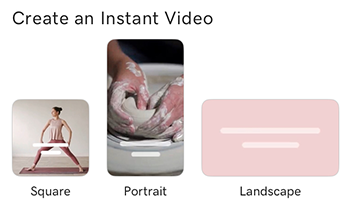
เพิ่มสื่อ
- เพิ่มคลิปวิดีโอหรือภาพถ่ายทีละภาพโดยเลือกจากอุปกรณ์ของคุณไลบรารีสต็อคของเราหรือเว็บไซต์ Content Creator ของคุณ คุณอาจต้องให้สิทธิ์ Content Creator ในการเข้าถึงไลบรารีรูปภาพของคุณ สื่อที่คุณเลือกจะแสดงที่ด้านล่างของหน้าจอ
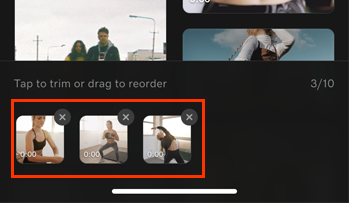
- (ไม่บังคับ) จัดเรียงสื่อตามลำดับที่คุณต้องการให้ปรากฏในวิดีโอ
- ในการย้ายคลิปหรือภาพถ่ายให้แตะค้างไว้แล้วลากไปยังตำแหน่งใหม่
- ในการลบคลิปหรือรูปภาพให้แตะ X ที่มุมขวาบน
- (ไม่บังคับ) หากต้องการย่อคลิปวิดีโอให้แตะแล้วลากจุดเริ่มต้นตัวบอกเวลา (ด้านซ้าย) และจุดสิ้นสุด (ด้านขวา) ไปยังเฟรมที่คุณต้องการให้คลิปเริ่มต้นและสิ้นสุด ในการยอมรับการเปลี่ยนแปลงของคุณให้แตะ
 เครื่องหมายถูก ที่มุมขวาบน
 - ในการรวบรวมวิดีโอเวอร์ชันแรกของคุณให้แตะที่ เครื่องหมายถูก ที่มุมขวาบน
เปลี่ยนสไตล์
วิดีโอด่วนจะวิเคราะห์สื่อของคุณและแนะนำสไตล์วิดีโอ ซึ่งรวมถึงแบบอักษรข้อความ "เชื่อมโยง" เพื่อดึงดูดความสนใจในช่วงเริ่มต้นของวิดีโอชุดสีเพลงและสไตล์การเปลี่ยนภาพ
- หากต้องการเปลี่ยนสไตล์ให้แตะตัวเลือก คุณจะเห็นสไตล์ที่นำไปใช้กับวิดีโอของคุณ
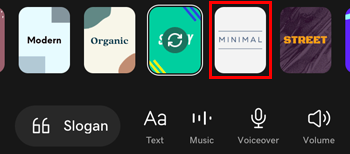
- หากต้องการเลือกชุดข้อความและเพลงที่แตกต่างกันภายในสไตล์ให้แตะสไตล์นั้น ๆ ซ้ำ ๆ เพื่อเลือกตัวเลือกต่างๆ คุณจะเห็นและฟังตัวอย่างของแต่ละชุด
เปลี่ยนสโลแกน
- หากต้องการเลือกสโลแกนอื่นให้แตะ สโลแกน ที่ด้านล่างของหน้าจอ
- แตะข้อความสโลแกนที่คุณต้องการใช้
เปลี่ยนการตั้งค่าเสียง
คุณสามารถเลือกเพลงได้โดยอิสระจากสไตล์หรือเพิ่มเสียงพากย์ลงในวิดีโอของคุณ
- หากต้องการเปลี่ยนหรือลบเพลงให้แตะ เพลง ที่ด้านล่างของหน้าจอ

- ในการเปลี่ยนเพลงให้แตะ เลือกเพลง แล้วแตะเพลงที่คุณต้องการใช้
- ในการนำเพลงออกให้แตะ ลบเพลง เพลงจะถูกลบออกทันที
- หากต้องการเพิ่มเสียงพากย์ให้แตะ“ เสียงพากย์ ” ที่ด้านล่างของหน้าจอ คุณสามารถบันทึกเสียงหลายรายการและลบแต่ละรายการแยกกันได้หากจำเป็น

- ย้ายตัวบอกเวลาเริ่มต้นของวิดีโอไปยังตำแหน่งที่คุณต้องการให้เสียงพากย์เริ่มต้น
- แตะ
 บันทึก แล้วเริ่มพูด วิดีโอจะเล่นเพื่อให้คุณสามารถจับคู่การบันทึกเสียงของคุณกับเฟรมวิดีโอได้
 - เมื่อเสร็จแล้วให้แตะ
 หยุด เลื่อนสัญลักษณ์เริ่มต้นของวิดีโอไปยังจุดเริ่มต้นของการบันทึกเสียงของคุณเพื่อฟัง
 - ทำซ้ำขั้นตอนที่ 1 ถึง 3 สำหรับการบันทึกเสียงใหม่แต่ละครั้ง
- (ไม่บังคับ) หากต้องการลบการบันทึกเสียงให้แตะไทม์ไลน์ ณ จุดที่การบันทึกที่คุณต้องการจะเล่น แตะ ย้อนกลับ แล้ว ดำเนินการต่อ การบันทึกจะถูกลบและคุณสามารถทำตามขั้นตอนที่ 1 ถึง 3 อีกครั้งเพื่อบันทึกเสียงพากย์ใหม่
- หากต้องการกลับไปที่ตัวอย่างวิดีโอให้แตะ
 ลูกศรชี้ลง
- หากต้องการปรับระดับเสียงให้แตะ ระดับ เสียงที่ด้านล่างของหน้าจอ

- ปรับระดับเสียงของวิดีโอทั้งหมดที่มีเสียงเพลงหรือเสียงที่บันทึกไว้โดยลากตัวบอกระดับเสียงที่เกี่ยวข้องไปทางซ้ายหรือขวา
- หากต้องการกลับไปที่ตัวอย่างวิดีโอให้แตะ ลูกศรชี้ลง
สรุปวิดีโอด่วนของคุณ
- หากต้องการจบวิดีโอของคุณให้แตะที่มุมขวาบน เครื่องหมายถูก ตอนนี้วิดีโอของคุณพร้อมที่จะส่งออกและเผยแพร่หรือแก้ไขเพิ่มเติมหากต้องการ
(ไม่บังคับ) แก้ไขวิดีโอของคุณ
- คุณสามารถแก้ไขวิดีโอของคุณในพื้นที่ทำงาน Content Creator ได้ทันทีหรือเมื่อใดก็ได้ในภายหลัง ซึ่งรวมถึง:
บันทึกและส่งออก
- หากต้องการเผยแพร่วิดีโอให้ทำตาม ขั้นตอนในการส่งออกโปรเจ็กต์เป็นวิดีโอ
สร้างโปรเจ็กต์วิดีโอใหม่
- ลงชื่อเข้าใช้แอพมือถือ GoDaddy ของคุณ
- แตะที่มุมขวาบน สร้าง เพื่อเริ่มโปรเจ็กต์ใหม่
- เลื่อนลงไปจนกว่าคุณจะพบ สร้างวิดีโอด่วน จากนั้นแตะเค้าโครงวิดีโอที่คุณต้องการเริ่มต้นด้วย
เพิ่มสื่อ
- เพิ่มคลิปวิดีโอหรือภาพถ่ายทีละภาพโดยเลือกจากอุปกรณ์ของคุณไลบรารีสต็อคของเราหรือเว็บไซต์ Content Creator ของคุณ คุณอาจต้องให้สิทธิ์ Content Creator ในการเข้าถึงไลบรารีรูปภาพของคุณ สื่อที่คุณเลือกจะแสดงที่ด้านล่างของหน้าจอ
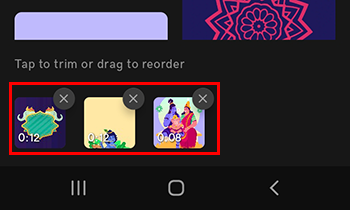
- (ไม่บังคับ) จัดเรียงสื่อตามลำดับที่คุณต้องการให้ปรากฏในวิดีโอ
- ในการย้ายคลิปหรือภาพถ่ายให้แตะค้างไว้แล้วลากไปยังตำแหน่งใหม่
- ในการลบคลิปหรือรูปภาพให้แตะ X ที่มุมขวาบน
- (ไม่บังคับ) หากต้องการย่อคลิปวิดีโอให้แตะแล้วลากจุดเริ่มต้นตัวบอกเวลา (ด้านซ้าย) และจุดสิ้นสุด (ด้านขวา) ไปยังเฟรมที่คุณต้องการให้คลิปเริ่มต้นและสิ้นสุด ในการยอมรับการเปลี่ยนแปลงของคุณให้แตะ เครื่องหมายถูก ที่มุมขวาบน
- ในการรวบรวมวิดีโอเวอร์ชันแรกของคุณให้แตะที่ เครื่องหมายถูก ที่มุมขวาบน
เปลี่ยนสไตล์
วิดีโอด่วนจะวิเคราะห์สื่อของคุณและแนะนำสไตล์วิดีโอ ซึ่งรวมถึงแบบอักษรข้อความ "เชื่อมโยง" เพื่อดึงดูดความสนใจในช่วงเริ่มต้นของวิดีโอชุดสีเพลงและสไตล์การเปลี่ยนภาพ
- หากต้องการเปลี่ยนสไตล์ให้แตะตัวเลือก คุณจะเห็นสไตล์ที่นำไปใช้กับวิดีโอของคุณ
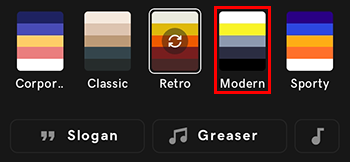
- หากต้องการเลือกชุดข้อความและเพลงที่แตกต่างกันภายในสไตล์ให้แตะสไตล์นั้น ๆ ซ้ำ ๆ เพื่อเลือกตัวเลือกต่างๆ คุณจะเห็นและฟังตัวอย่างของแต่ละชุด
เปลี่ยนสโลแกน
- หากต้องการเลือกสโลแกนอื่นให้แตะ สโลแกน ที่ด้านล่างของหน้าจอ
- แตะข้อความสโลแกนที่คุณต้องการใช้
เปลี่ยนการตั้งค่าเสียง
คุณสามารถเลือกเพลงได้โดยอิสระจากสไตล์หรือเพิ่มเสียงพากย์ลงในวิดีโอของคุณ
- หากต้องการเปลี่ยนเพลงให้แตะ เพลง ที่ด้านล่างของหน้าจอ
- แตะชื่อเพลงปัจจุบัน
- จากรายการที่ปรากฏขึ้นให้แตะเพลงใหม่ที่คุณต้องการใช้
- ในการปรับระดับเสียงให้แตะ ระดับเสียง ที่ด้านล่างของหน้าจอจากนั้นปรับระดับเสียงของเพลงและวิดีโอทั้งหมดที่มีเสียงโดยการลากตัวบอกระดับเสียงที่เกี่ยวข้องไปทางซ้ายหรือขวา
เปลี่ยนเค้าโครง
- หากต้องการเลือกเค้าโครงอื่นให้แตะ รูปแบบ ที่ด้านล่างของหน้าจอ
- ภายใต้ RATIO ให้แตะเค้าโครงที่คุณต้องการใช้
- ใต้ ตำแหน่ง ให้เลือกว่าคุณต้องการให้วิดีโอของคุณเต็มความกว้างของหน้าจออุปกรณ์หรือพอดีกับขอบของหน้าจอ
สรุปวิดีโอด่วนของคุณ
- หากต้องการจบวิดีโอของคุณให้แตะที่มุมขวาบน เครื่องหมายถูก ตอนนี้วิดีโอของคุณพร้อมที่จะส่งออกและเผยแพร่หรือแก้ไขเพิ่มเติมหากต้องการ
(ไม่บังคับ) แก้ไขวิดีโอของคุณ
- คุณสามารถแก้ไขวิดีโอของคุณในพื้นที่ทำงาน Content Creator ได้ทันทีหรือเมื่อใดก็ได้ในภายหลัง ซึ่งรวมถึง:
บันทึกและส่งออก
- หากต้องการเผยแพร่วิดีโอให้ทำตาม ขั้นตอนในการส่งออกโปรเจ็กต์เป็นวิดีโอ