Geri sayım sayacı ekleme
Geri sayım zamanlayıcısı ile Websites + Marketing web sitenizde sınırlı süreli teklifleri veya yaklaşan etkinlikleri tanıtın.
- GoDaddy ürün sayfası bölümüne gidin.
- Sayfayı aşağı doğru kaydırarak Websites + Marketing öğesine gelin ve sitenizin yanında yer alan Yönet seçeneğini belirleyin.
- Web Sitesini Düzenle öğesini seçin.
- Geri sayım sayacı eklemek istediğiniz sayfaya ve konuma gidin ve bir bölüm ekleyin , Genel kategorisi altında Geri Sayım Sayacı araması yapın ve Ekle seçeneğini belirleyin.
- Zaman diliminize göre zamanlayıcı için başlangıç ve bitiş tarihini ayarlayın. Zamanlayıcı, geri sayımın başlangıç tarihi ve saatine kadar web sitenizde görünmez.
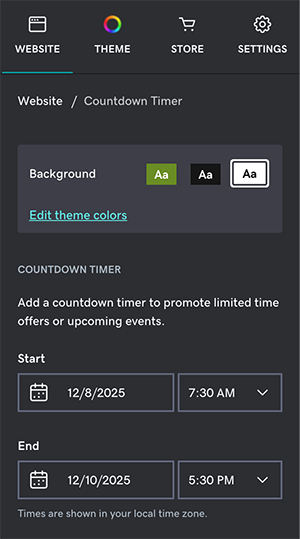
- Geri sayım sırasında görüntülenmesi gereken mesajı düzenlemek için Geri Sayım Sırasında seçeneğini belirleyin, Açıklama kutusunu seçin ve ardından açıklamayı güncelleyin.
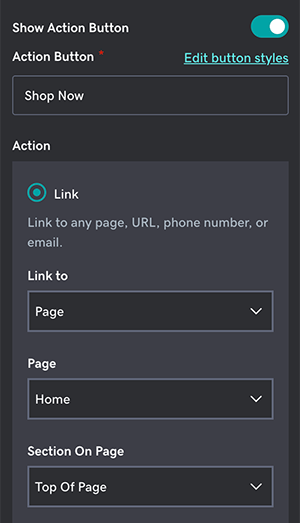
- Müşterileri bir işlem yapmaya teşvik eden bir düğme göstermek için Geri Sayım Sırasında panelindeyken Eylem Düğmesini Göster geçişini açın. Aşağıdaki diğer seçeneklere sahipsiniz:
- Düğme stilini ve renklerini düzenleyin.
- Düğme metnini düzenleyin.
- Müşteri işlem düğmesini seçtiğinde ne olacağını seçin & mdash; web sitenizdeki bir sayfaya, URL'ye, bölüme, telefon numarasına veya e-postaya yönlendirin .
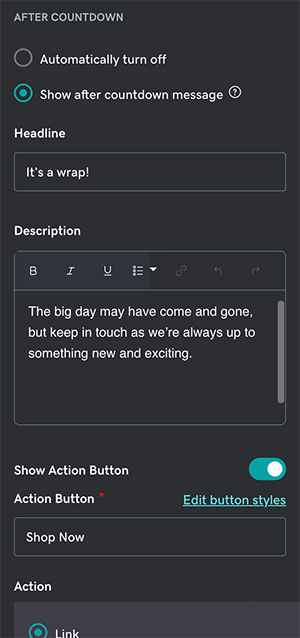
- Geri sayım süresi dolduktan sonra ne olacağını düzenlemek için Geri Sayımdan Sonra öğesini seçin ve bu seçeneklerden birini belirleyin:
- Otomatik olarak kapat : Yayınlanan web sitenizde süre dolduğunda geri sayım sayacının görüntülenmesini durdurur.
- Geri sayım mesajından sonra göster : 7. adımda olduğu gibi, kısa bir mesaj ve işlem düğmesi görüntülemek için ek seçenekler sunar.
- Geri sayım sayacının arkasında görünecek arka plan resmini kaldırın veya düzenleyin.
- Değişiklikleriniz otomatik olarak kaydedilir. Sonuçları görmek için Önizle öğesini seçin. Değişiklikleri yayınlamaya hazır olduğunuzda sitenizi yayınlayın .