Professional Email powered by Titan ile bir e-postayı arşivleyin veya arşivden çıkarın
Gelen kutunuzda karışıklık olmaması için mesajları Arşiv klasörünüze taşıyın. Arşiv klasöründeki mesajlar asla silinmez.
Masaüstünde veya mobil uygulamada web postada olmanıza bağlı olarak bir sekme seçin.
E-postayı arşivleme
- Web posta postasına giriş yapın. Professional Email powered by Titan adresinizi ve şifrenizi kullanın (GoDaddy kullanıcı adınız ve şifreniz burada çalışmaz).
- Gelen kutunuzda bir e-posta seçin.
- E-postanın üst kısmında Arşivle öğesini seçin.
E-posta, Arşiv klasörüne taşınacaktır. Siz silmediğiniz veya Gelen Kutunuza geri taşımadığınız sürece klasörde süresiz olarak kalır.
E-postayı arşivden çıkarma
- Web posta postasına giriş yapın. Professional Email powered by Titan adresinizi ve şifrenizi kullanın (GoDaddy kullanıcı adınız ve şifreniz burada çalışmaz).
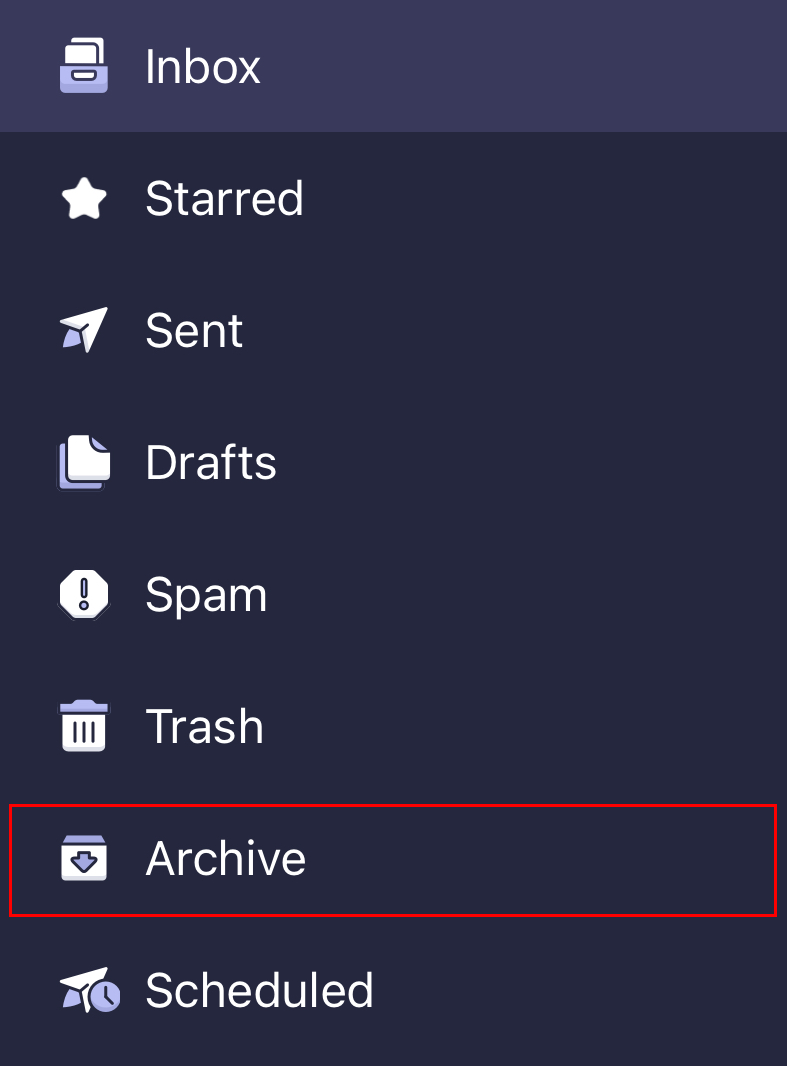
- En solda Arşiv klasörünü seçin.
- Bir e-posta seçin.
- Mesajın üzerinde, Klasöre taşı öğesini ve ardından Gelen Kutusu öğesini seçin. Klasöre taşı seçeneğini göremiyorsanız, şunu seçin:
 Diğer işlemler ve ardından Klasöre taşı .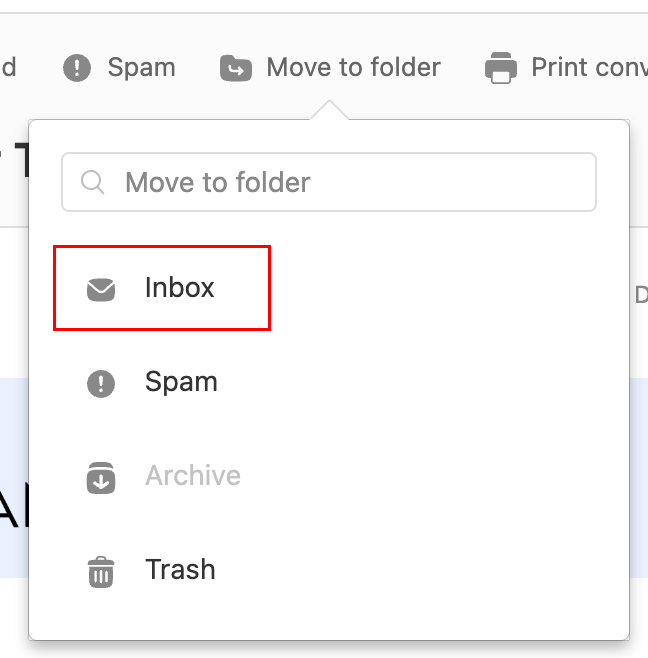
E-postanın gelen kutunuza taşındığını onaylayan bir mesaj görürsünüz.
E-postayı arşivleme
- Titan uygulamasını açın.
- Gelen kutunuzda bir e-postaya dokunun.
- E-postanın üst kısmındaki
 Arşivle .
Görüşmenin arşive taşındığına dair bir onay göreceksiniz.
E-postayı arşivden çıkarma
- Titan mobil uygulamasını açın.
- Sağ üst köşede
 Menü simgesi. menüsünü seçin veya sola kaydırın ve ardından Ayarlar seçeneğine dokunun.
 - Arşivle seçeneğine dokunun.
- Sağ üst köşede
 Diğer işlemler ve ardından Klasöre taşı .
 - Gelen Kutusu seçeneğine dokunun. Mesajın gelen kutunuza taşındığına dair bir onay göreceksiniz.
Daha fazla bilgi
- Belirli bir tarihten daha eski e-postaları arşivlemek için öncelikle Gelişmiş Arama özelliğini kullanarak mesajlarınızı filtreleyin .
- Gelen kutumu düzenlemek için e-posta etiketlerini kullanma
- EMAIL_PE mesajlarını başka bir adrese yönlendirin