Otomatik temizleme ile gönderene göre e-postaları otomatik olarak temizleme
Professional Email powered by Titan'in Otomatik temizleme özelliği, belirli gönderenlerden gelen eski e-postaları otomatik olarak taşır veya siler. E-postaların gelen kutunuzda ne kadar süre kalacağını ve sonrasında bunlara ne olacağını seçin, böylece manuel temizleme gerekmeden gelen kutunuzu düzenli tutabilirsiniz. Otomatik ‑ temizleme, özellikle sonsuza kadar saklamanız gerekmeyen haber bültenleri veya otomatik e-postalar gibi şeyler için kullanışlıdır.
Not:
- Otomatik temizleme özelliği yalnızca Pro Plus, Premium ve Ultra planlarında kullanılabilir. E-posta planınızı yükseltme
- Hesap başına en fazla 10 Otomatik ‑ temizleme kuralı oluşturabilirsiniz.
- Otomatik temizleme kuralları, gönderenin e-posta adresine bağlıdır.
E-postadan Otomatik Temizleme kuralı oluşturma
- Web posta postasına giriş yapın. Professional Email powered by Titan adresinizi ve şifrenizi kullanın (GoDaddy kullanıcı adınız ve şifreniz burada çalışmaz).
- Otomatik olarak temizlemek istediğiniz gönderenden gelen bir e-postayı açın.
- Seçiniz
 Diğer işlemler , ardından Otomatik temizle seçeneğini belirleyin.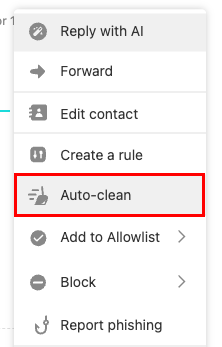
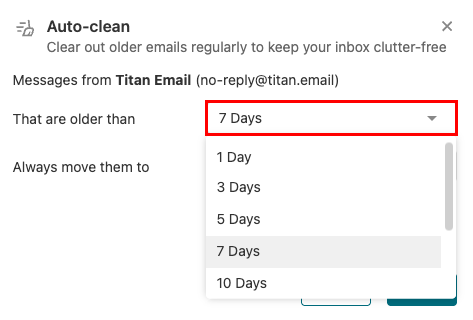
- E-postanın temizlenmeden önce kaç eski olması gerektiğini seçin (örneğin, 7 gün).
- E-postaların Arşiv'e mi yoksa Çöp Kutusu'na mı taşınacağını seçin.
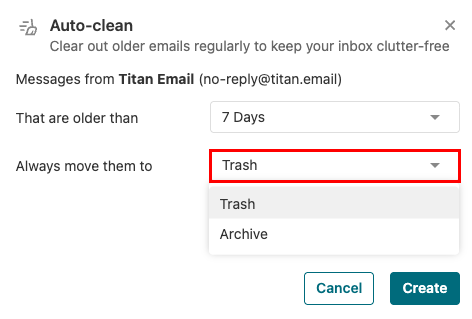
- Kuralı kaydetmek için Oluştur öğesini seçin.
Titan Email, kaydedildikten sonra ayarlarınıza bağlı olarak bu göndericiden gelen e-postaları otomatik olarak temizler.
Ayarlarda Otomatik temizleme kuralları oluşturma veya yönetme
- Web posta postasına giriş yapın. Professional Email powered by Titan adresinizi ve şifrenizi kullanın (GoDaddy kullanıcı adınız ve şifreniz burada çalışmaz).
- Sağ üst köşede şunu seçin:
 Ayarlar ve ardından Tercihler öğesini seçin.
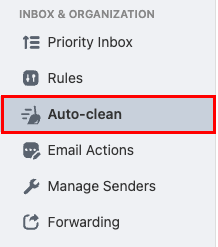
 - En solda, Gelen Kutusu & Organizasyon için Otomatik temizle seçeneğini belirleyin.
- Sağ üst köşede Yeni kural oluştur seçeneğini belirleyin.
- Kural için bir ad girin.

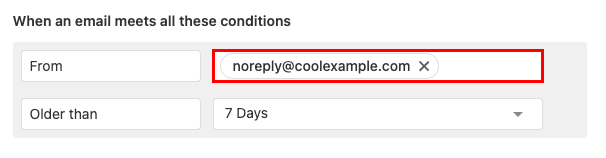
- Bir e-posta tüm bu koşulları karşıladığında altında, Gönderen seçeneğinin yanına mesajlarını otomatik olarak temizlemek istediğiniz e-posta adresini girin.
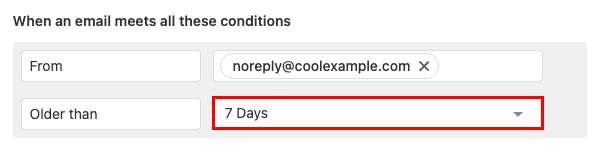
- Şundan eski seçeneğinin yanında, gönderenden gelen bir iletinin Gelen Kutunuzda ne kadar süreyle tutulması gerektiğini seçin.
- Şunu yap altında, Taşı seçeneğinin yanındaki Çöp Kutusu veya Arşivle seçeneğini belirleyin. (Daha sonra bir e-postaya ihtiyacınız varsa, Arşivle seçeneğini belirlemenizi öneririz.)

Değişiklikler, siz kaydettikten sonra otomatik olarak geçerli olur.
Daha fazla bilgi
- Bir gönderenin e-postalarını otomatik olarak Çöp Kutusu'na göndermesini engelleyin .
- Gelen e-postaları belirli bir klasöre taşıma veya okundu olarak işaretleme gibi eylemleri otomatik olarak gerçekleştirmek için gelen kutusu kuralları oluşturun .
- E-postam yedeklendi mi?