Blog gönderisi oluşturma
Bir blog gönderisinde, bir konu veya anahtar sözcüklere göre içerik yazar, biçimlendirir ve bir fotoğraf eklersiniz. Geriye kalan tek şey şimdi yayınlamak veya daha sonrası için planlamak. Ne söyleyeceğinizden emin değil misiniz? Taslak sürümler otomatik olarak kaydedilir, bu nedenle hızlıca bir fikir not edin ve hazır olduğunuzda bitirin. Gönderileri görüntülemek için web sitenize bir blog bölümü eklemeyi unutmayın.
Bu video, İşletmeniz için Blog Kullanmaya yönelik Nasıl Yapılır? Serisinin bir parçasıdır.
- GoDaddy ürün sayfanıza gidin.
- Aşağı kaydırın, Websites + Marketing öğesini genişletin ve sitenizin yanındaki Yönet seçeneğini belirleyin.
- Panonuzda Pazarlama bölümünü genişletin ve ardından Blog öğesini seçin.
- Gönderi Oluştur öğesini seçin.
- Yapay zekanın (AI) sizin için bir gönderi oluşturmasını veya kendiniz bir gönderi oluşturmasını seçebilirsiniz.
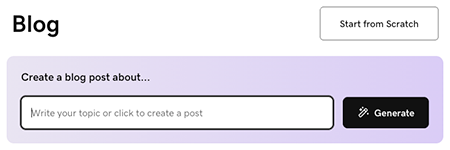
Yapay zekanın sizin için bir gönderi oluşturması için:
- Blog gönderisinin ne hakkında olduğuna rehberlik etmesi için bir konu veya kısa açıklama girin ya da yapay zekanın işletmeniz hakkında bildiklerine göre bir gönderi oluşturmasına izin vermek için Oluştur seçeneğini belirleyin.
- AI bir blog gönderisi oluşturacak ve önizlemeniz için görüntüleyecektir. Gerekirse değişiklik yapmak için sohbet arayüzünü kullanın veya gönderiyi manuel olarak düzenlemek için blog gönderisi önizlemenin altındaki Düzenle seçeneğini belirleyin.
Kendiniz gönderi yazmak için Sıfırdan Başla seçeneğini belirleyin ve şu adımları izleyin:
- Başlık ile başlayın. Ana fikir anahtar kelimenizi içermeli ve okuyuculara makalenizi okurken ne fayda sağlayacağı konusunda fikir vermelidir. Başlığınız 65 karakterden kısa olmalıdır.
- Gövde metnini ekleyin. Görüşme tarzında yazın ve fikirleri ayırmak için başlıklar kullanın. Biçimlendirmek ve bağlamak için metni vurgulayın.
- İmleciniz metin alanındayken şunu seçin:
 resim, video veya ayırıcı eklemek için ekleyin . Bir stok görsel veya video ya da kendi görsellerinizden veya videolarınızdan birini ekleyin. Profesyonel görünümlü bir görsel oluşturma hakkında daha fazla bilgi edinin.
 - Öne çıkan görselinizi ekleyin. Gönderinizde ve web sitenizin blog bölümünde gösterilir.
- Bir kategori seçin veya yeni bir kategori ekleyin. Kategoriler, web sitenizde birden fazla blog oluşturmanıza olanak sağlar.
Not: Bölme çizgisini silmek için satırı seçin ve klavyenizde geri al veya sil tuşuna basın. - Blog gönderinizi hemen yayınlamak için Şimdi Yayınla seçeneğini belirleyin veya Zamanla seçeneğini belirleyip blog gönderisinin otomatik olarak yayınlanmasını istediğiniz bir tarih ve saat seçin.
- İşlemi tamamlamak için Şimdi Yayınla seçeneğini belirleyin.
Blog gönderisi için en iyi uygulamalar
Bu videolar, İşletmeniz için Blog Kullanmaya yönelik Nasıl Yapılır serisinin bir parçasıdır.
Daha fazla bilgi
- Bir gönderi oluşturdunuz! Şimdi web sitenize bir blog yazısı bölümü ekleme zamanı.