Content Creator (previously GoDaddy Studio)’deki metne efektler ekleyin
Metninizi yaratıcı efektlerle öne çıkarmak için Karışım aracını kullanın. Metin efektinin nasıl çıkarılacağına dair bir örnek üzerinden size rehberlik edeceğiz, ancak bu yalnızca bir fikir. Katmanlı bir görünüm için degrade eklemek, dokuları kaplamak veya görüntüleri metinle birleştirmek için de harmanlamayı kullanabilirsiniz.
Kesip çıkarma efektini denemek için aşağıdaki adımları izleyin ve ardından kendi tasarımlarınızı deneyin.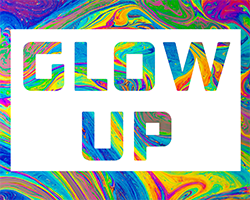
- GoDaddy mobil uygulamanıza giriş yapın.
- Şeffaf bir arka plana sahip yeni bir proje oluşturun .
- Yeni projenizde, ekranın alt kısmındaki Şekil seçeneğine dokunun ve bir kare ekleyin. Renk seçeneğine dokunun ve rengi beyaz olarak ayarlayın. Simgesine dokunun.
 sağ üst köşedeki onay işareti .
 - Metin seçeneğine dokunun ve biraz siyah metin ekleyin. Gerekirse yazı tipini değiştirin ve metni yeniden boyutlandırın. Simgesine dokunun. sağ üst köşedeki onay işareti .
- Görsel seçeneğine dokunun ve bir görsel ekleyin. Bu görsel metninizde görüneceğinden doku en iyi sonucu verir. Metni kaplayacak şekilde görseli yeniden boyutlandırın.
- Görüntü katmanının hâlâ seçili olduğundan emin olun. Ekranın alt kısmında, Blend'i bulmak için yatay olarak kaydırın ve dokunun.
- Görüntülenen menüde AYDINLAT düğmesine dokunun. Görsel katmanı, beyaz bir arka plan ile metin katmanında görünecektir.
- Simgesine dokunun. projenizi kaydetmek için sağ üst köşedeki onay işareti .
- Content Creator hesabınızda oturum açın .
- Sağ üst köşede Yeni proje öğesini ve ardından Şeffaf öğesini seçin.
- Soldaki menüden Şekil seçeneğini belirleyin ve bir kare ekleyin. Sağdaki menüden Renk seçeneğini belirleyin ve rengi beyaz olarak ayarlayın.
- Soldaki menüden Metin seçeneğini belirleyin ve biraz siyah metin ekleyin. Gerekirse yazı tipini değiştirmek ve metni yeniden boyutlandırmak için sağdaki menüden Metin seçeneğini belirleyin.
- Soldaki menüden Görsel'i seçin ve bir görsel ekleyin. Bu görsel metninizde görüneceğinden doku en iyi sonucu verir. Metni kaplayacak şekilde görseli yeniden boyutlandırın.
- Görüntü katmanının hâlâ seçili olduğundan emin olun. Sağdaki menüden Blend seçeneğini belirleyin.
- Görüntülenen menüden Açıklaştır seçeneğini belirleyin. Görsel katmanı, metin katmanında beyaz bir arka planla görüntülenir.