Professional Email powered by Titan ile özel bir e-posta imzası oluşturun
Her bir mesajınızın sonuna otomatik olarak eklenen bir e-posta imzasını özelleştirin. E-posta imzası, dijital bir kartvizit gibi davranır ve genellikle işletmenizin adı ve iletişim bilgileri gibi ayrıntıları içerir.
Masaüstünde veya Titan mobil uygulamasında web postayı kullanmanıza bağlı olarak bir sekme seçin.
- Web posta postasına giriş yapın. Professional Email powered by Titan adresinizi ve şifrenizi kullanın (GoDaddy kullanıcı adınız ve şifreniz burada çalışmaz).
- Sağ üst köşede şunu seçin:
 Ayarlar ve ardından Tercihler .
 - En solda İmzalar seçeneğini belirleyin.
- Titan uygulamasını açın.
- Sağ üst köşede
 menüsünü seçin veya sola kaydırın ve ardından Ayarlar seçeneğine dokunun.
 - Hesap Ayarları altında İmzalar seçeneğine dokunun.
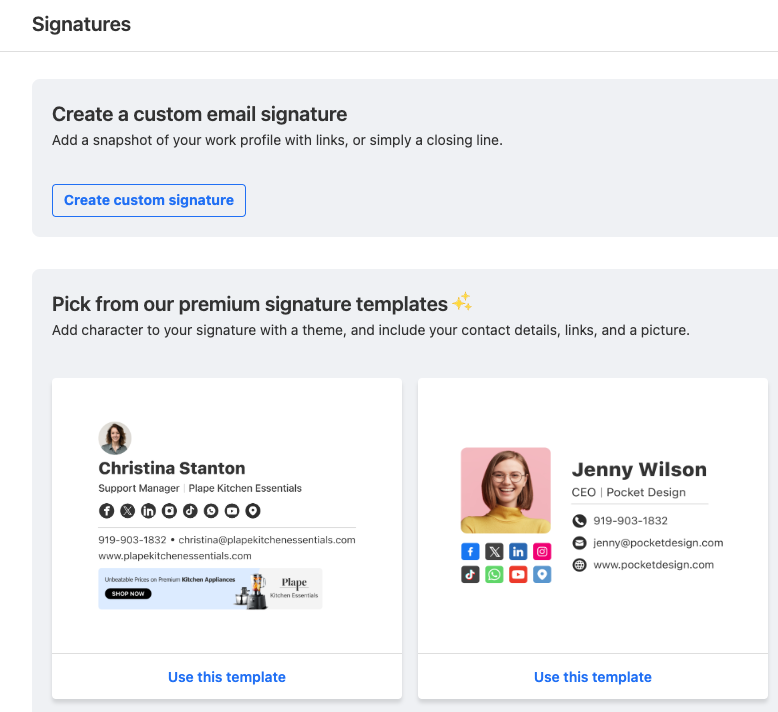
- Özel bir imza oluşturabilir veya bir şablon kullanabilirsiniz:
- Özel bir imza oluşturmak için : Özel imza oluştur seçeneğini belirleyin. Bir ad girin ve ardından bağlantılar veya fotoğraf gibi istediğiniz içeriği imzaya ekleyin. Kaydet öğesini seçin.
- (İsteğe bağlı) Şablon kullanmak için : Mevcut premium imza şablonlarından birini seçin. Bilgilerinizi doldurun, ilgili sosyal medya bağlantılarını ekleyin ve bir profil resmi veya logo yükleyin. Ardından İmza oluştur seçeneğini belirleyin. Not: İmza şablonları yalnızca Ultra planlar için kullanılabilir. E-posta planınızı yükseltme
İmzanızın İmzalar sayfasında listelendiğini göreceksiniz. Yeni e-posta mesajları ve yanıtlar / yönlendirmeler için varsa hangi imzaların gösterileceğini seçebilirsiniz.