GoDaddy Studio’da bir renk paleti kaydedin
Marka renklerinizle tutarlılık mı oluşturmak istiyorsunuz? Bir renk paletini kaydederseniz projeleriniz genelinde bu palete kolayca erişebilirsiniz.
Not: Bu özellik, yalnızca mobil uygulamadaki GoDaddy Studio PRO aboneleri tarafından kullanılabilir.
- GoDaddy Studio uygulamanızda oturum açın.
- Bir proje oluşturun veya mevcut bir projeyi düzenleyin .
- Simgesine dokunun
 Katmanlar .
 - Arka plan katmanına (listedeki son katman) dokunun.
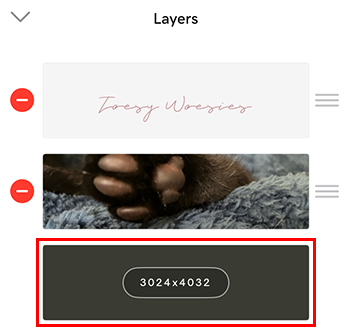
- Ekranın altındaki renk kuşağında Renk seçeneğinin belirlendiğinden emin olun.
- Aşağıdaki yollardan birini kullanarak paletinize renk ekleyin:
- Resminizden farklı renkler seçmek için en soldaki damlalığı kullanın . Rengi paletinize eklemek içinöğesine dokunun.
 Ekle .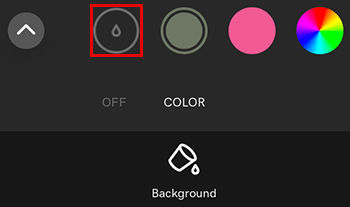
- Özel renkler eklemek için en sağdaki renk çarkını kullanın . Renk paletinize renk eklemek için, renk çemberi panelinin sağ üst köşesindeki
 onay işareti .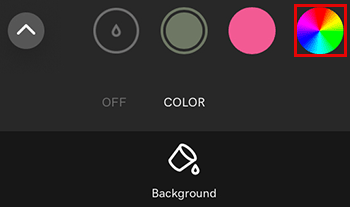
- Resminizden farklı renkler seçmek için en soldaki damlalığı kullanın . Rengi paletinize eklemek içinöğesine dokunun.
- Bir rengi paletinizden kaldırmak için renge dokunun ve ardından Sil düğmesine dokunun.
- Renk kuşağının en solundaki yukarı ok simgesine dokunarak palet kitaplığınızı açın.
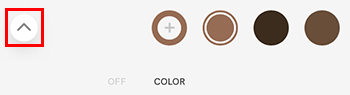
- Paleti Kaydet seçeneğine dokunun ve paletinize bir ad verin.
Bir paleti varsayılan renk paletiniz olarak kaydetmek için:
- Paletin sağındaki 3 noktaya dokunun.
- Görüntülenen menüden Varsayılan Yap seçeneğini belirleyin. Bu, artık oluşturduğunuz her yeni proje için varsayılan palet olacaktır.