Kişilerimi, takvimimi, e-postalarımı ve görevlerimi içe aktar
Not: Bu talimatlar yalnızca referans içindir. GoDaddy Kılavuzlarımız verileri içe aktarma konusunda size yardımcı olamaz.
Outlook öğelerini bir adresten diğerine veya bir cihazdan diğerine taşımak için önce bir Outlook yedek dosyası oluşturun . Bir yedek dosyanız olduğunda, Outlook’a içe aktarmaya hazırsınız demektir. Microsoft'un 2016'dan daha eski Outlook sürümlerini artık desteklemediğini lütfen unutmayın.
Kullandığınız e-posta platformuna göre uygun sekmeyi seçin.
Web üzerinde Outlook, Virgülle ayrılmış değerleri (.csv) içe aktarabilir En iyi sonuçları elde etmek için dosyanızın da UTF-8 kodlamasına sahip olması gerekir.
- Web’de Outlook’ta oturum açın. Microsoft 365 e-posta adresinizi ve şifrenizi kullanın (GoDaddy kullanıcı adınız ve şifreniz burada çalışmaz).
- Sayfanın en solunda,
 Kişiler’i seçin.
 - Yönet öğesini ve ardından Kişileri içe aktar öğesini seçin.
- Gözat öğesini seçin, .csv dosyanızı seçin ve ardından Aç öğesini seçin.
- İçe Aktar öğesini seçin.
Windows için Outlook, Virgülle ayrılmış değerler (.csv) veya Kişisel depolama tablosu (.pst) dosyalarını içe aktarabilir.
Yeni OutlookClick here to follow the steps for New Outlook.
Yeni Outlook
Click here to follow the steps for New Outlook.
- Outlook’u açın.
- Ayarlar'ı , ardından Veri dosyaları'nı ve ardından İçe Aktar'ı seçin.
- Outlook Veri Dosyası (.pst) altında, Başlayın öğesini ve ardından Dosya seç öğesini seçin.
- .Pst dosyanızı bulup seçin ve ardından Aç öğesini seçin.
- İçeri aktarmak istediğiniz klasörü seçin. Alt klasörleri de dahil etmek için Alt klasörleri dahil et onay kutusunu seçili bırakın.
- Yinelenen öğelerin nasıl işlenmesini istediğinizi seçin ve ardından İleri öğesini seçin.
- Hesap listesinden hedef posta kutusunu seçin.
- Hedef klasörü seçin veya oluşturun.
- İçe Aktar öğesini seçin.
Not: Yeni Outlook şu anda yalnızca Outlook Veri Dosyalarının (.pst) içe aktarılmasını desteklemektedir. Bir .csv dosyasını içe aktarmak için bunun yerine Klasik Outlook bölümünü seçin.
Klasik GörünümClick here to follow the steps for Classic Outlook.
Klasik Görünüm
Click here to follow the steps for Classic Outlook.
- Outlook’u açın.
- Sol üst köşede Dosya seçeneğini belirleyin.
- Aç & Dışa Aktar ve ardından İçe Aktar / Dışa Aktar .
- Başka bir programdan veya dosyadan içe aktar öğesini ve ardından İleri öğesini seçin.
- Dosya türünüzü ( Virgülle Ayrılmış Değerler (.csv) veya Outlook Veri Dosyası (.pst)) seçin ve ardından İleri seçeneğini belirleyin.
- Gözat öğesini seçin, dosyanızı seçin ve ardından Aç öğesini seçin.
- Seçenekler altında, yinelenen öğelerin nasıl işlenmesini istediğinizi seçin ve ardından İleri öğesini seçin.
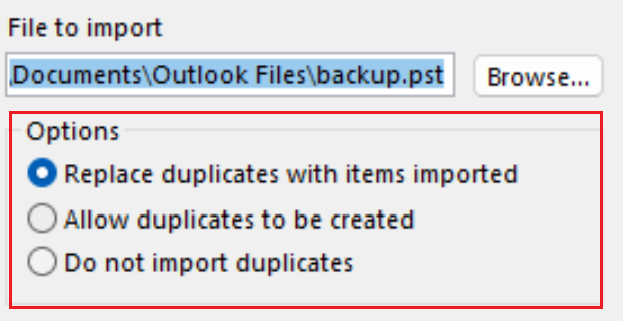
- Dosya şifre korumalıysa, şifreyi girin ve ardından Tamam seçeneğini belirleyin.
- Verilerin içe aktarılmasını istediğiniz Microsoft 365 posta kutusunu seçin. Microsoft 365 posta kutunuza içe aktarmıyorsanız, Öğeleri geçerli klasöre içe aktar öğesini seçin. Bu seçenek, verilerinizi seçili olan klasöre aktarır.
- Bitir öğesini seçin. Outlook, yedek dosyanızdan Outlook öğelerini içe aktarmaya başlayacaktır. İlerleme kutusu kaybolduğunda, içe aktarma işlemi tamamlanmış olur.
Mac için Outlook, Kişisel depolama tablosu (.pst) veya Mac için Outlook (.olm) dosyalarını içe aktarabilir.
Zorunlu: Bu adımlar yalnızca Eski Outlook için geçerlidir.
- Outlook’u açın.
- Outlook’un yeni bir sürümünü kullanıyorsanız Outlook’u eski sürümüne döndürün. Outlook ve ardından Yeni Outlook öğesini seçin. Neyi geri döndürmek istediğinizi onaylamanız gerekebilir.
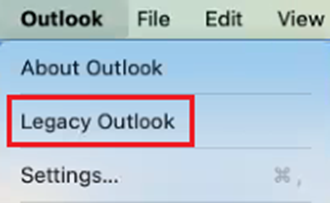
- Dosya’yı ve ardından İçe Aktar’ı seçin.
- İçe Aktar seçeneğini görmüyorsanız, Araçlar seçeneğini ve ardından bunun yerine İçe Aktar seçeneğini belirleyin.
- Yedek dosya türünüzü seçin ve ardından Devam et .
- Mac'inizde dosyayı bulun ve ardından İçe Aktar seçeneğini belirleyin.
- İçe aktarma işlemi tamamlandığında Bitir öğesini seçin. İçe aktarılan öğeleriniz Bilgisayarımda altındaki gezinti bölmesinde görünecektir.
Daha fazla bilgi
- Outlook’ta dosyaları Microsoft’tan dışa aktarma ve içe aktarma hakkında daha fazla bilgi edinin.
- Kişilerin Microsoft'tan web üzerinde Outlook'a nasıl aktarılacağı hakkında daha fazla bilgi edinin.
- E-postamı Microsoft 365'e taşı