Microsoft 365 e-postamı Mac’te Outlook’a ekleme
Microsoft 365 hesap kurulumu serisinin 4. adımına geldiniz.
Microsoft 365 e-postanızı Mac için Outlook’a ekleyin. Daha sonra bilgisayarınızdan e-posta göndermeye ve almaya hazır olacaksınız.
Zorunlu: Yeni Mac için Outlook kullanmak için, Office masaüstü uygulamaları için lisanslanmış bir İş veya okul hesabıyla etkinleştirilmesi gerekir. (GoDaddy planlarından Microsoft 365 için plan, Kurumsal Uzman veya daha yüksek bir plan olmalıdır. Ancak, lisans herhangi bir İş veya okul hesabı tarafından sağlanabilir.)
Etkinleştirdikten sonra E-posta Başlangıç, E-posta Plus veya Online İş Başlangıç gibi ek e-posta planları ekleyebilirsiniz.
Etkinleştirdikten sonra E-posta Başlangıç, E-posta Plus veya Online İş Başlangıç gibi ek e-posta planları ekleyebilirsiniz.
- Outlook’u açın. Uygulamanız yok mu? Nasıl indireceğiniz burada açıklanmıştır .
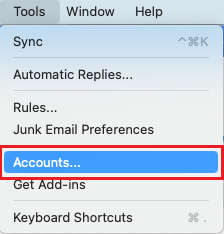
- Yeni bir kullanıcıysanız, E-posta Hesabı Ekle seçeneğini belirleyin ve 4. adıma atlayın. Aksi takdirde, Araçlar seçeneğini ve ardından Hesaplar seçeneğini belirleyin.
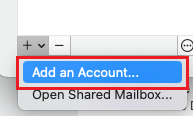
- + (Artı) öğesini ve ardından Hesap ekle öğesini seçin.
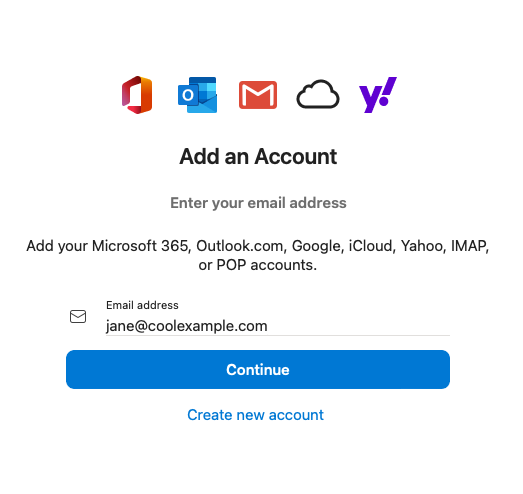
- E-posta adresinizi girin ve ardından Devam Et öğesini seçin.
- Hesapların bulunduğu bir sayfa alabilirsiniz. Kurulumunu yaptığınız e-posta adresi listeleniyorsa, seçin. Aksi takdirde, devam etmek için Başkalarını Ekle seçeneğini belirleyin.
- E-postanızın Microsoft’taki birden fazla hesapla kullanıldığını belirten bir istem görürseniz, İş veya okul hesabı seçeneğini belirleyin ( Kişisel hesabı değil).
- E-posta şifrenizi girin ve ardından Giriş Yap seçeneğini belirleyin.

- Yeni bir cihazdan veya konumdan giriş yapıyorsanız, kimliğinizi doğrulayın ve tek seferlik bir kodla kimliğinizi doğrulayın.

- Alan adınıza güvenmeniz istenirse Devam Et öğesini seçin.

- İlk kez oturum açıyorsanız ve çok faktörlü kimlik doğrulama (MFA) etkinleştirildiyse, kimlik doğrulama yönteminizi ayarlamanız için bir istem görürsünüz. (Ekrandaki talimatları izlerken sorun yaşıyorsanız, bunun yerine bu adımları kullanarak MFA'yı kurmayı deneyin .)
- Zaten MFA kurulumunuz varsa, kimlik doğrulama yönteminizi kullanarak kimliğinizi doğrulayın.
- Hesabınıza erişmek için izin talebi alabilirsiniz, Kabul et seçeneğini belirleyin.
- Bir profil türü seçin ve ardından Bitti seçeneğini belirleyin. Aksi takdirde, şimdilik Atla seçeneğini belirleyin.
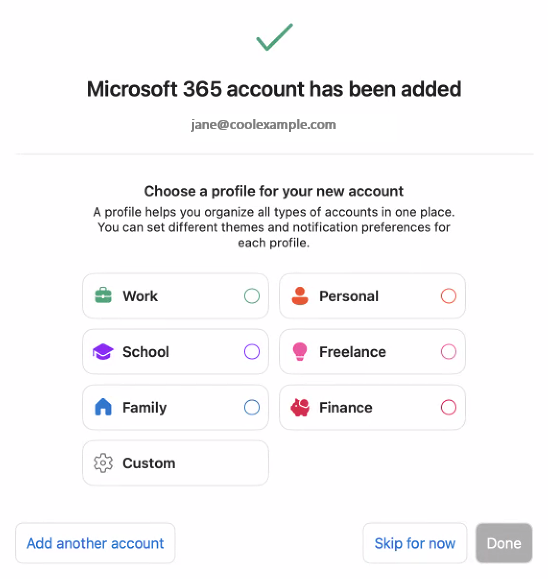
Microsoft 365 e-postanız artık Mac için Outlook uygulamanızda ve hazırsınız!