Microsoft 365 e-posta hesabımı Mac'te Apple Mail uygulamasına ekleme
Microsoft 365 hesap kurulumu serisinin 4. adımına geldiniz.
Microsoft 365 e-posta hesabınızı Apple Mail uygulamasına ekleyin. Bu işlemi tamamlamanızın ardından Mac bilgisayarınızdan kurumsal e-posta gönderip alabilirsiniz.
- Apple Mail’i açın.
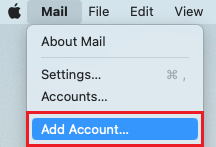
- Yeni bir kullanıcıysanız 3. Adım’a atlayın. Değilseniz Mail ve ardından Hesap Ekle seçeneğini belirleyin.
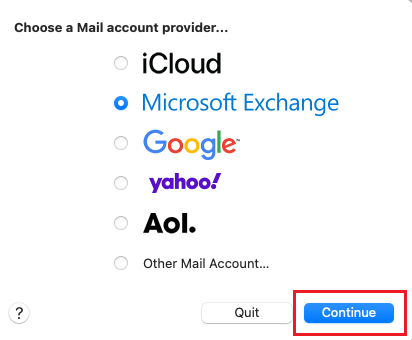
- Exchange seçeneğini belirleyin ve Devam Et seçeneğini tıklayın.
- Adınızı ve e-posta adresinizi girin ve Giriş yap seçeneğini belirleyin.
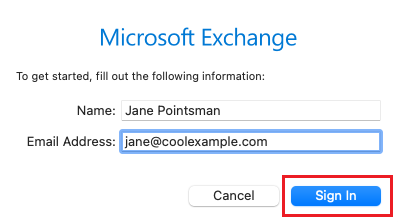
- Giriş Yap seçeneğini belirleyin.
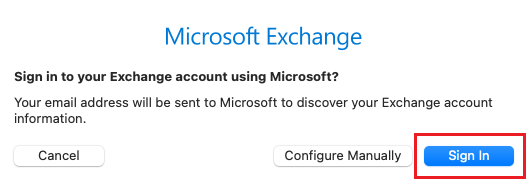
- E-postanızın Microsoft’taki birden fazla hesapla kullanıldığını belirten bir istem görürseniz, İş veya okul hesabı seçeneğini belirleyin ( Kişisel hesabı değil).
- E-posta şifrenizi girin ve ardından Giriş Yap seçeneğini belirleyin.

- Yeni bir cihazdan veya konumdan oturum açıyorsanız, kimliğinizi tek seferlik bir kodla doğrulayın ve kimliğinizi doğrulayın.

- Alan adınıza güvenmeniz istenirse Devam Et öğesini seçin.

- İlk kez oturum açıyorsanız ve çok faktörlü kimlik doğrulama (MFA) etkinleştirildiyse, kimlik doğrulama yönteminizi ayarlamanız için bir istem görürsünüz. (Ekrandaki talimatları izlemekte sorun yaşıyorsanız, bunun yerine bu adımları kullanarak MFA'yı kurmayı deneyin .)
- Zaten MFA kurulumunuz varsa, kimlik doğrulama yönteminizi kullanarak kimliğinizi doğrulayın.
- Hesabınıza erişmek için izin talebi alabilirsiniz, Kabul et seçeneğini belirleyin.
- Bitti seçeneğini belirleyin. Dilediğiniz zaman geri dönerek bu ayarları düzenleyebilirsiniz.
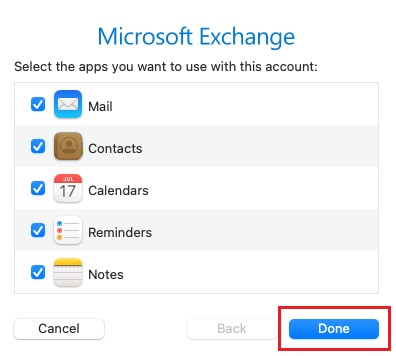
Microsoft 365 e-posta hesabınız Apple Mail uygulamasında artık kurulmuştur.