Microsoft 365 e-postamı Android’de Gmail’e ekleme
Microsoft 365 hesap kurulumu serisinin 4. adımına geldiniz.
E-postanızı bir Google Pixel veya başka bir Android telefonda Gmail’e ekleyin. Nereye giderseniz gidin, e-postanızla her zaman bağlantıda kalırsınız.
- Gmail’i açın.
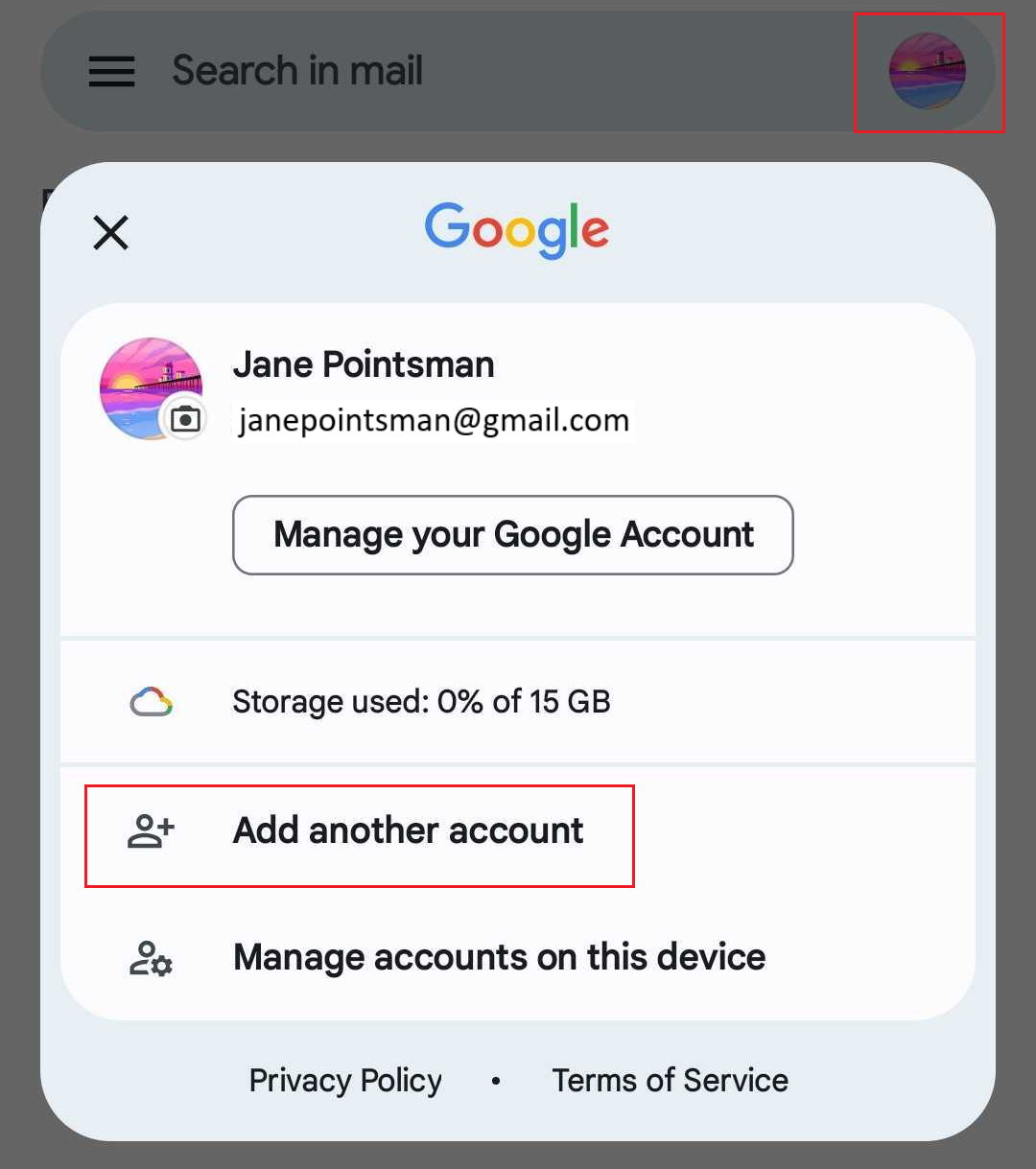
- Yeni bir kullanıcıysanız, E-posta adresi ekle seçeneğine dokunun. Aksi takdirde, Profil ve ardından Başka bir hesap ekle seçeneğine dokunun.
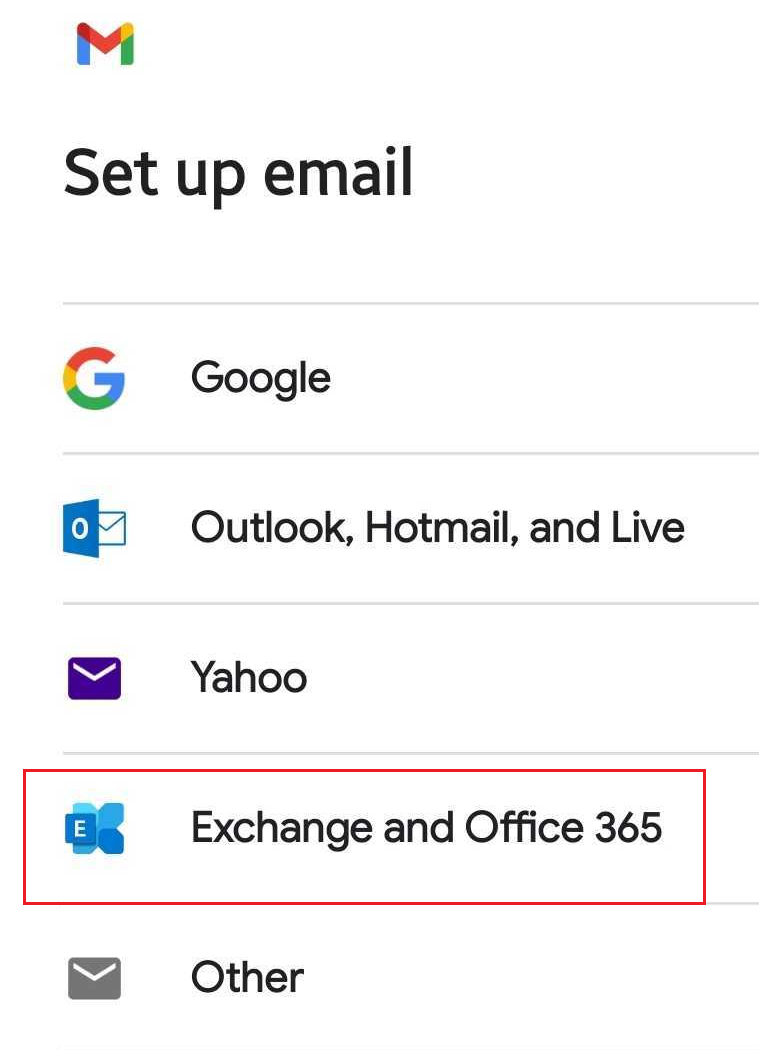
- Exchange ve Office 365'e dokunun.
- Microsoft 365 e-posta adresinizi girin ve ardından İleri seçeneğine dokunun.
- E-postanızın Microsoft’ta birden fazla hesapla kullanıldığını belirten bir istem görürseniz, İş veya okul hesabı seçeneğine dokunun ( Kişisel hesap değil).
- E-posta şifrenizi girin ve ardından Giriş Yap seçeneğine dokunun.

- Yeni bir cihazdan veya konumdan oturum açıyorsanız, kimliğinizi tek seferlik bir kodla doğrulayın ve kimliğinizi doğrulayın.

- Alan adınıza güvenmeniz istenirse Devam Et seçeneğine dokunun.

- İlk kez oturum açıyorsanız ve çok faktörlü kimlik doğrulama (MFA) etkinleştirildiyse, kimlik doğrulama yönteminizi ayarlamanız için bir istem görürsünüz. (Ekrandaki talimatları izlemekte sorun yaşıyorsanız, bunun yerine bu adımları kullanarak MFA'yı kurmayı deneyin .)
- Zaten MFA kurulumunuz varsa, kimlik doğrulama yönteminizi kullanarak kimliğinizi doğrulayın.
- Hesabınıza erişmek için bir izin talebi alabilirsiniz, Kabul et seçeneğine dokunun.
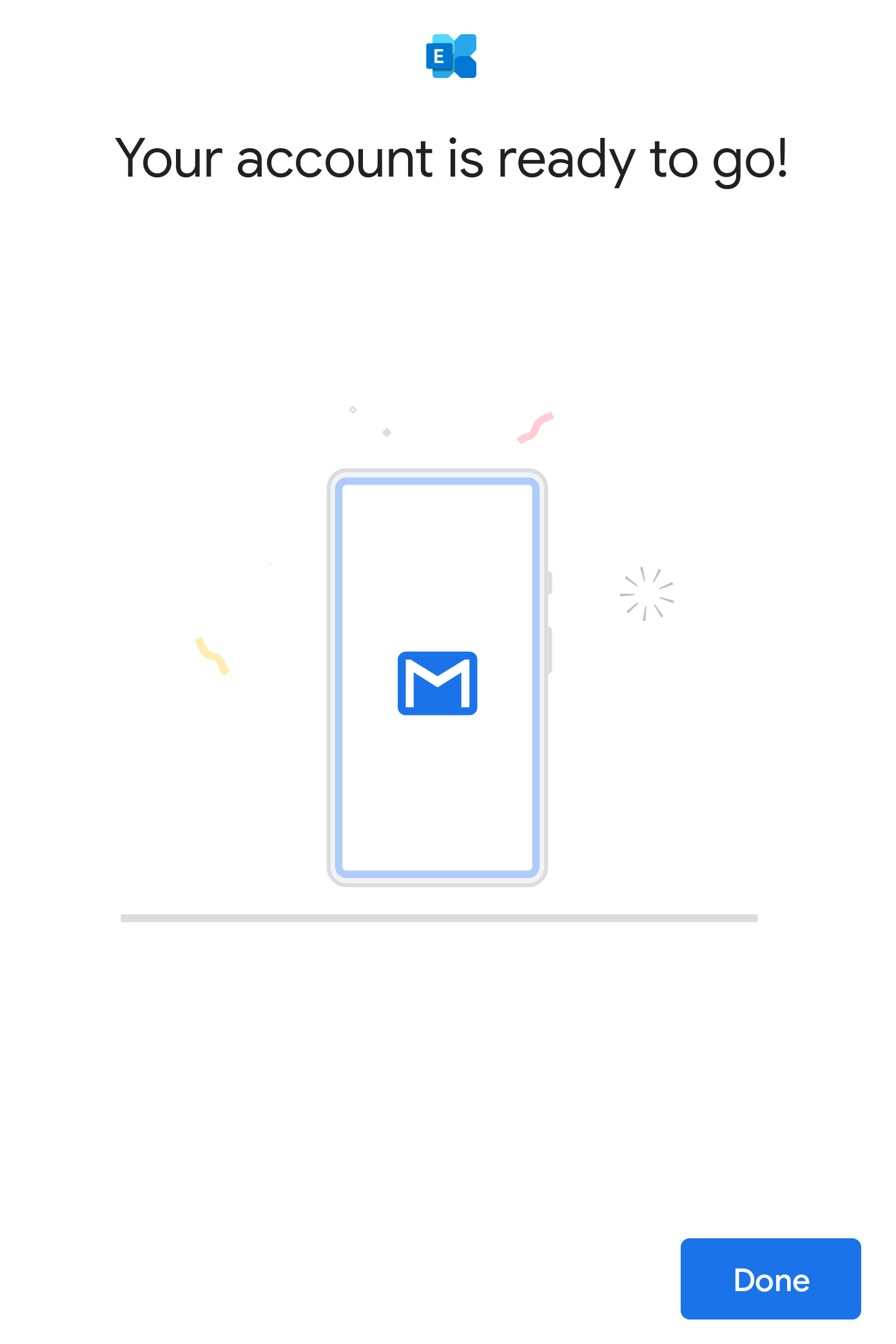
- Hesabınız hazır olduğunda Bitti seçeneğine dokunun. Gelen kutunuza yönlendirileceksiniz.
- Bu, Android için Gmail’deki ilk e-posta hesabınızsa, başka bir hesap eklemek isteyip istemediğiniz sorulur. Bu adımı atlamak için, BENİ GMAIL'E GÖTÜR seçeneğine dokunun. Bu ilk hesabınız değilse, e-posta gelen kutunuzu göreceksiniz.
Microsoft 365 hesabınız artık Gmail’de kuruldu!