Microsoft 365 gelen kutuma temsilci olarak kullanıcı ekleme
Bir kullanıcıya temsilci erişimi vermeniz, kullanıcının sizin adınıza e-posta hesabınızı yönetmesine olanak tanır. Bu özellik, özellikle iletişimlerinizi yönetmesi veya programınızı yönetmesi gereken asistanlar veya ekip üyeleri için kullanışlıdır. Temsilci kullanıcılar, toplantı taleplerini yanıtlamanın yanı sıra klasörlerinizdeki öğeleri okuma, oluşturma, düzenleme veya silme gibi eylemleri gerçekleştirebilir.
- Exchange yönetim merkezinde oturum açın. Microsoft 365 e-posta adresinizi ve şifrenizi kullanın (GoDaddy kullanıcı adınız ve şifreniz burada çalışmaz).
- En solda Alıcılar'ı ve ardından Posta Kutuları'nı seçin.
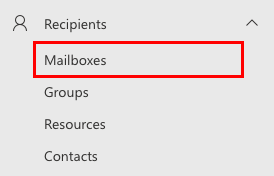
- Temsilci erişimi vermek istediğiniz kullanıcıyı seçin. En sağ tarafta bir menü açılacaktır.
- Kullanıcı adı altında Temsilci seçin.
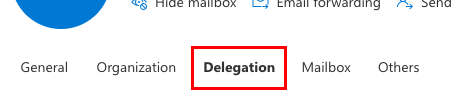
- Kullanıcıya vermek istediğiniz izinleri seçin. Birden fazla seçeneğe kullanıcı ekleyebilirsiniz:
- Farklı gönder : Temsilcinin, posta kutusu sahibinden geliyormuş gibi görünen e-postalar göndermesine izin verir. Mevcut e-postaları okumak için erişim sağlamaz.
- Adına gönder : Temsilcinin, posta kutusu sahibi adına e-posta göndermesine izin verir; e-postalar, temsilcinin kendilerini sahibi adına gönderdiğini gösterir. Temsilciye mevcut e-postaları okuma erişimi sağlamaz.
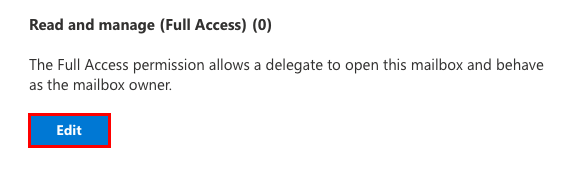
- Oku ve yönet (Tam Erişim) : Temsilcinin posta kutusunu açmasına, e-postaları okumasına ve sahip olarak posta kutusunu yönetmesine izin verir.
- Seçeneklerden birinin altında Düzenle öğesini seçin. Posta kutusu temsilci ayarlarını yönetin penceresi açılır.
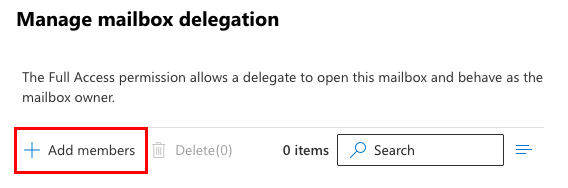
- + Üye ekle seçeneğini belirleyin ve ardından posta kutunuza temsilci erişimi alması gereken kullanıcının e-posta adresini seçin.
- Menünün altından Kaydet öğesini seçin.
Kullanıcıya temsilci olarak ek izinler vermek için bu adımları tekrarlayın. Örneğin, bir kullanıcının gelen kutunuza erişebilmesini ve sizin adınıza e-posta gönderebilmesini istiyorsanız, bu kullanıcıyı Adına gönder ve Oku ve yönet (Tam erişim) temsilci gruplarına eklemek istersiniz.
Farklı gönder veya Adına gönder izinlerine sahip kullanıcılar artık e-posta adresinizi yeni bir e-postada Gönderen adresi olarak ayarlayabilir. ( Nereden: öğesinin yanında görünmüyorsa, Diğer seçenekler ve ardından Şuradan Göster .)
İlgili adımlar
- Bir kullanıcıya Okuma ve yönetme (Tam Erişim) izinleri verdikten sonra, gelen kutunuzda temsilci olarak nasıl oturum açacağınızı onlarla paylaşın.
- Okuma ve yönetme (Tam Erişim) izinlerine sahip bir kullanıcı da gelen kutunuzu web postasına paylaşılan bir klasör olarak ekleyebilir .
Daha fazla bilgi
- Tüm gelen mesajları farklı bir e-posta hesabına yönlendirmek için yönlendirme ayarlayın .
- Yönlendirme, diğer adları, dağıtım gruplarını ve paylaşılan posta kutularını karşılaştırın
- Kaç adet kullanıcı e-posta hesabı satın almam gerekiyor?