Outlook'ta silinen bir mesajı geri yükleme
Silinmiş Öğeler klasörünüzdeki bir mesajı kurtarın. Varsayılan olarak, mesajlar Silinmiş Öğeler klasöründe süresiz olarak saklanır. Silinmiş Öğeler klasöründen bir mesajı silerseniz, mesajın kalıcı olarak silinmesi için 14 güne kadar geri yüklemeniz gerekir.
Kullandığınız e-posta platformuna göre uygun sekmeyi seçin.
- Web’de Outlook’a giriş yapın. Microsoft 365 e-posta adresinizi ve şifrenizi kullanın (GoDaddy kullanıcı adınız ve şifreniz burada çalışmayacaktır).
- En solda Silinmiş Öğeler seçeneğini belirleyin.
- Kurtarmak istediğiniz mesajın onay kutusunu seçin ve ardından
 Geri Yükle .
 - Aradığınız mesajı bulamıyorsanız, Silinmiş Öğeler'den silinmiş olabilir. Mesaj önizleme listesinin en üstünde Bu klasörden silinen öğeleri kurtar seçeneğini belirleyin.
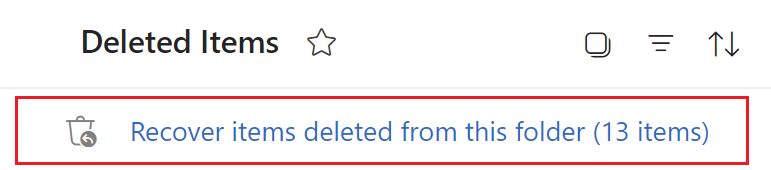
Mesaj orijinal klasörüne geri yüklenecektir. Orijinal klasör artık mevcut değilse, gelen kutunuza gider.
Windows için Outlook’un artık 2 sürümü vardır: yeni Outlook ve klasik Outlook. Aşağıdaki adımlara geçmeden önce hangi sürümü kullandığınızı kontrol edin .
Yeni Görünüm
Bu bölümdeki adımlar işe yaramıyorsa, henüz yeni Outlook kullanmıyor olabilirsiniz. Bunun yerine Klasik Outlook bölümündeki adımları deneyin.
Etkinleştirdikten sonra E-posta Başlangıç, E-posta Plus veya Online İş Başlangıç gibi ek e-posta planları ekleyebilirsiniz.
- Outlook’u açın.
- En solda Silinmiş Öğeler veya Çöp Kutusu klasörünü seçin.
- Kurtarmak istediğiniz mesajı seçin ve ardından
 Taşı .
 - Aradığınız mesajı bulamıyorsanız, Silinmiş Öğeler'den silinmiş olabilir. Mesaj önizleme listesinin en üstünde Bu klasörden silinen öğeleri kurtar seçeneğini belirleyin. Bir mesaj seçin ve ardından Geri Yükle .
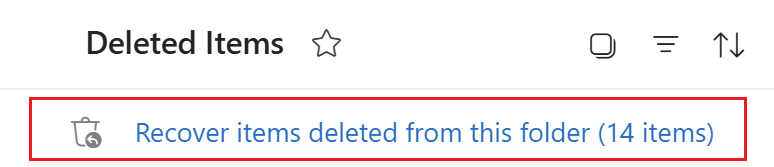
- Mesajın geri yüklenmesini istediğiniz klasörü seçin.
Mesaj seçili klasörüne taşınacak veya geri yüklenecektir. Mesajı bir klasörden diğerine taşımak için mesajı seçin ve ardından hedef klasöre sürükleyip bırakın.
Klasik Görünüm
Bu bölümdeki adımlar işe yaramıyorsa klasik Outlook kullanmıyor olabilirsiniz. Bunun yerine Yeni Outlook bölümündeki adımları deneyin.
- Outlook’u açın.
- En solda Silinmiş Öğeler veya Çöp Kutusu klasörünü seçin.
- Kurtarmak istediğiniz mesajı seçin ve ardından
 Taşı .
 - Aradığınız mesajı bulamıyorsanız, Silinmiş Öğeler'den silinmiş olabilir. Mesaj önizleme listesinin en üstünde, Bu klasörden en son kaldırılan öğeleri kurtar seçeneğini belirleyin. Mesajı seçin, Seçili Öğeleri Geri Yükle'yi ve ardından Tamam'ı seçin . Geri yüklenen mesaj Silinmiş Öğeler klasörünüze taşınacaktır.
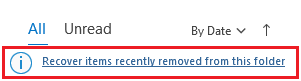
- Mesajın geri yüklenmesini istediğiniz klasörü seçin ve ardından Tamam seçeneğini belirleyin.
Mesaj seçili klasörüne taşınacak veya geri yüklenecektir. Mesajı bir klasörden diğerine taşımak için mesajı seçin ve ardından hedef klasöre sürükleyip bırakın.
Mac için Outlook’un artık 2 sürümü vardır: yeni Outlook ve Eski Outlook. Aşağıdaki adımlara geçmeden önce hangi sürümü kullandığınızı kontrol edin .
Yeni Görünüm
Bu bölümdeki adımlar işe yaramıyorsa, yeni Outlook’u henüz kullanmıyor olabilirsiniz. Bunun yerine Eski Outlook bölümündeki adımları deneyin.
Etkinleştirdikten sonra E-posta Başlangıç, E-posta Plus veya Online İş Başlangıç gibi ek e-posta planları ekleyebilirsiniz.
- Outlook’u açın.
- En solda Silinmiş Öğeler seçeneğini belirleyin.
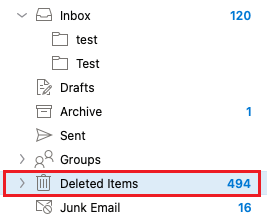
- Kurtarmak istediğiniz mesajı seçin.
- Taşı'yı ve ardından Diğer Klasör'ü seçin.
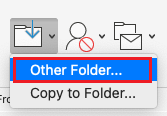
- Mesaj için hedef klasörü seçin ve ardından Taşı .
Mesaj seçtiğiniz klasöre taşınacaktır. Bir e-postayı Silinmiş Öğeler klasörünüzden sildiyseniz, bu e-posta Mac için Outlook'ta kurtarılamaz.
Eski Outlook
Bu bölümdeki adımlar işe yaramıyorsa, Eski Outlook kullanmıyor olabilirsiniz. Bunun yerine Yeni Outlook bölümündeki adımları deneyin.
- Outlook’u açın.
- En solda Silinmiş Öğeler seçeneğini belirleyin.
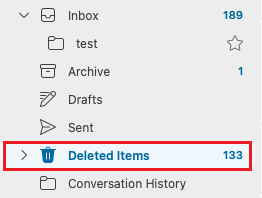
- Kurtarmak istediğiniz mesajı seçin.
- Taşı'yı ve ardından Klasör Seç'i seçin .
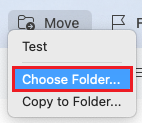
- Mesaj için hedef klasörü seçin ve ardından Taşı .
Mesaj seçtiğiniz klasöre taşınacaktır. Bir e-postayı Silinmiş Öğeler klasörünüzden sildiyseniz, bu e-posta Mac için Outlook'ta kurtarılamaz.
İlgili adımlar
- Web’de Outlook’a erişmek için Microsoft 365 hesabınızda oturum açın .
- Microsoft 365 e-postanızı Mac veya Windows için Outlook’a ekleyin.