PhpMyAdmin’e giriş yapın
MySQL veritabanlarınızı Managed Hosting for WordPress, Web Hosting (cPanel) veya Plesk ile Windows Hosting planınızdan yönetmek için phpMyAdmin'e nasıl giriş yapacağınız aşağıda açıklanmıştır. Veritabanı değerlerini değiştirebilir, sorgular çalıştırabilir ve veritabanı yapınızı oluşturabilir, görüntüleyebilir veya değiştirebilirsiniz.
Hosting planınız için uygun sekmeyi seçin ( Ne tür hosting hesabım var? ).
- GoDaddy ürün sayfası gidin.
- Ürünlerim sayfanızda Web Hosting’in yanındaki Tümünü Yönet öğesini seçin.
- PhpMyAdmin’i açmak istediğiniz web sitesi için şu menüden Görüntüle öğesini seçin:
 menü.
menü.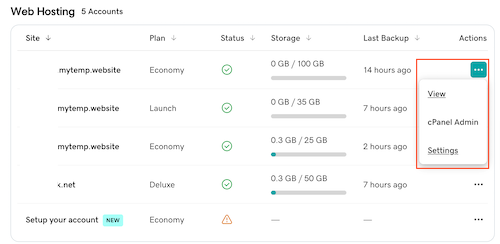
- Pano sekmesinde, Araçlar altında, phpMyAdmin’in yanındaki Başlat seçeneğini belirleyin.
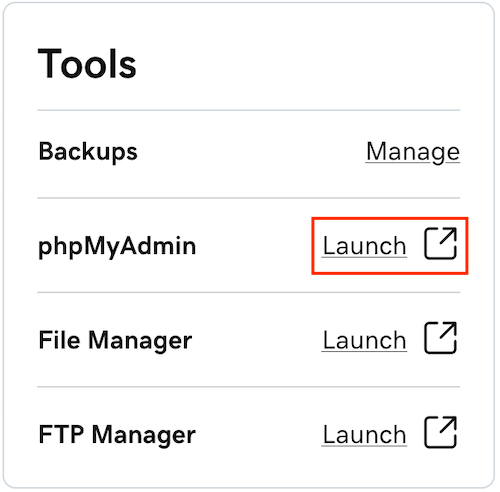
- GoDaddy ürün sayfası gidin.
- Ürünlerim sayfanızda Managed Hosting for WordPress’in yanındaki Tümünü Yönet öğesini seçin.
- PhpMyAdmin’i açmak istediğiniz web sitesi için, menüden Ayarlar’ı seçin. menü.
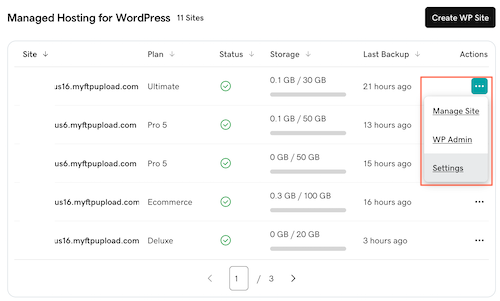
- Üretim Sitesi altında Veritabanı ayrıntıları seçeneğinin yanındaki phpMyAdmin’i Aç seçeneğini belirleyin.
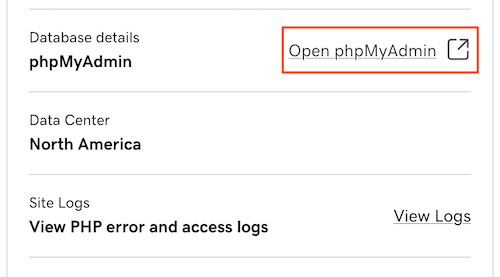
- GoDaddy ürün sayfası gidin.
- Ürünlerim sayfanızda Web Hosting’in yanındaki Tümünü Yönet öğesini seçin.
- PhpMyAdmin’i açmak istediğiniz web sitesi için, menüden Ayarlar’ı seçin. menü.
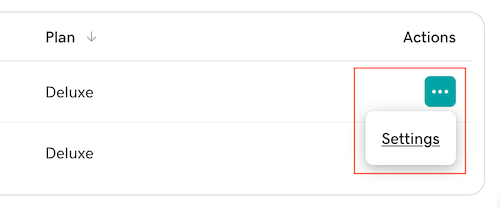
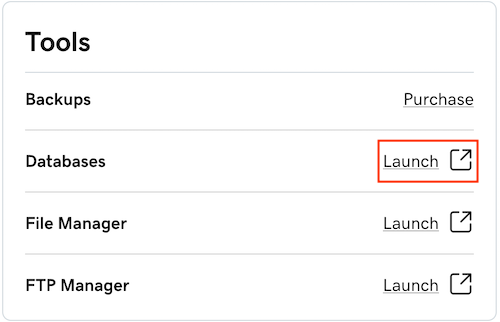
- Hesap Panosunun Araçlar bölümünde Veritabanları seçeneğinin yanındaki Başlat seçeneğini belirleyin.
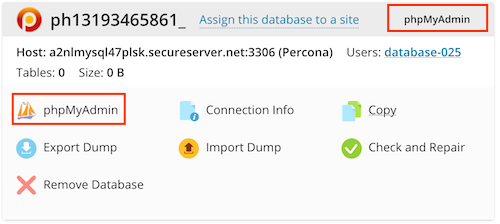
- Yönetmek istediğiniz veritabanı için phpMyAdmin'i seçin.
Daha fazla bilgi
- PhpMyAdmin kullanımıyla ilgili yardım için phpMyAdmin.net adresindeki resmi belgelere bakın.