Professional Email powered by Titan adresimi Mail'e (Mac) ekle
Professional Email powered by Titan hesap kurulumu serisinin 5. adımına geldiniz.
Professional Email powered by Titan hesabınızı Mail uygulamasına ekleyin. Daha sonra Mac bilgisayarınızdan e-posta gönderip alabilirsiniz.
- Mail uygulamasını açın.

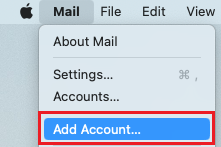
- Yeni bir kullanıcıysanız 3. Adım’a atlayın. Değilseniz Mail ve ardından Hesap Ekle seçeneğini belirleyin.
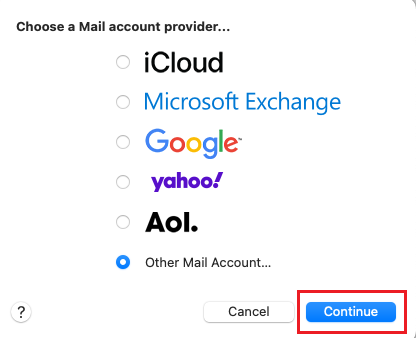
- Diğer Posta Hesabı ve ardından Devam Et seçeneklerini belirleyin.
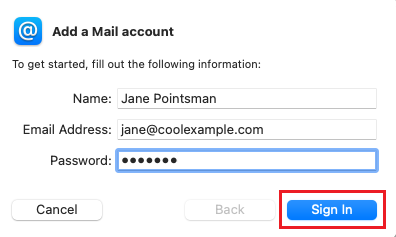
- Adınızı, e-posta adresinizi ve şifrenizi girin (GoDaddy kullanıcı adınız ve şifreniz burada çalışmaz).
- Giriş yap seçeneğini belirleyin.
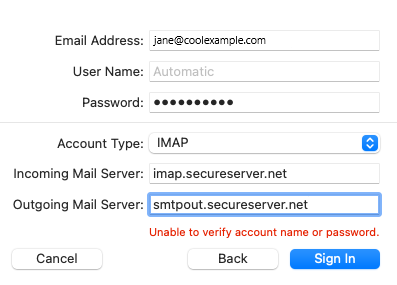
- Hesap Türü olarak IMAP'i seçin ve ardından posta sunucu ayarlarını girin:
- Gelen Posta Sunucusu: imap.secureserver.net
- Giden Posta Sunucusu: smtpout.secureserver.net
Not: Apple Mail uygulamasının hesap adınızı ve şifrenizi doğrulayamadığını söyleyen bir hata alırsanız endişelenmeyin. Sunucu aygıtlarınızı girdiğinizde bu hata kaybolacaktır.
- Giriş yap seçeneğini belirleyin.
- Bitti seçeneğini belirleyin. Dilediğiniz zaman geri dönerek bu ayarları düzenleyebilirsiniz.
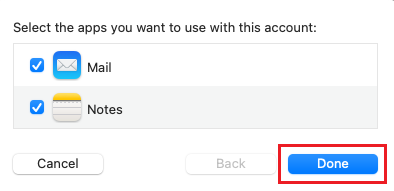
Professional Email powered by Titan hesabınız artık Apple Mail'inizde kuruldu. Birden fazla Posta hesabınız varsa gelen kutunuzu görmek için Gelen Kutusu seçeneğini belirleyerek yeni e-posta hesabınızı seçin.