Professional Email powered by Titan adresimi Outlook'a (Mac) ekle
Professional Email powered by Titan hesap kurulumu serisinin 5. adımına geldiniz.
Professional Email powered by Titan hesabınızı Outlook for Mac'e ekleyin. Daha sonra Mac bilgisayarınızdan e-posta gönderip alabilirsiniz.
- Outlook uygulamasını açın.

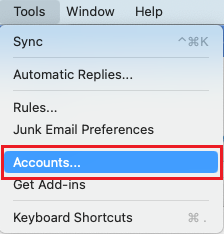
- Yeni bir kullanıcıysanız E-posta hesabı Ekle seçeneğini belirleyip 4. adıma atlayın. Değilseniz, Araçlar ve ardından Hesaplar seçeneğini belirleyin.
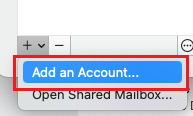
- Artı işaretini (+) ve ardından Hesap Ekle seçeneğini belirleyin.
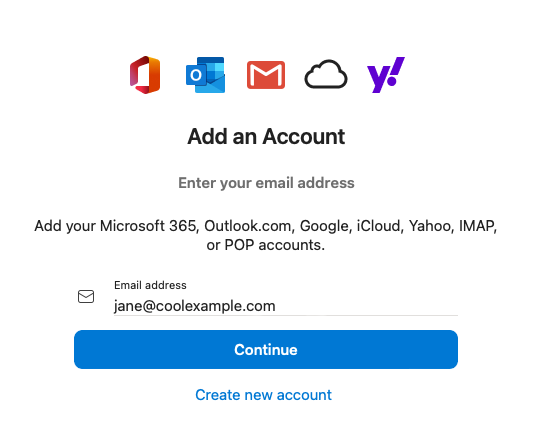
- E-posta adresinizi girin ve ardından Devam seçeneğini belirleyin.
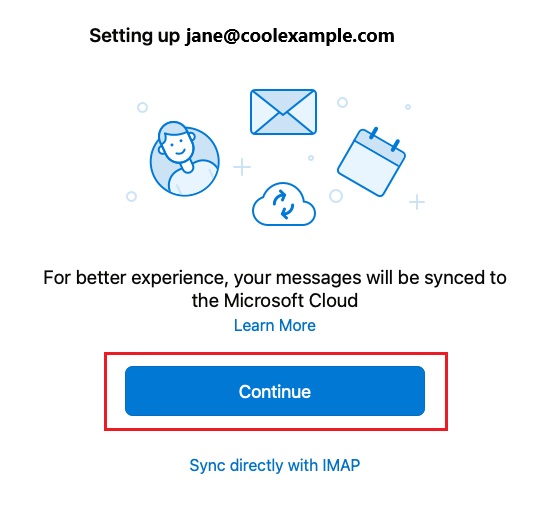
- Mesajlarınızın Microsoft Bulut ile senkronize edileceğini söyleyen bir ekran göreceksiniz. Devam Et seçeneğini belirleyin.
- E-posta adresinizi girin ve ardından Devam seçeneğini belirleyin. Mac için Outlook, hesabınızı otomatik olarak keşfetmezse IMAP/POP seçeneğini belirleyin.
- Professional Email powered by Titan şifrenizi girin ve ardından Hesap Ekle'yi seçin.
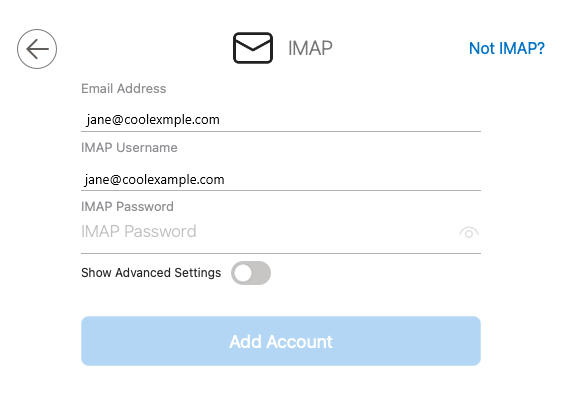
- IMAP sunucunuzun ve bağlantı noktası ayarlarınızın doğru olup olmadığını kontrol edin ve ardından Hesap Ekle seçeneğini belirleyin.
- Gelen sunucusu: imap.secureserver.net
- Bağlantı noktası: 993
- Bağlanmak için SSL kullan (önerilir)
- Giden sunucusu: smtpout.secureserver.net
- Bağlantı noktası: 465
- Bağlanmak için SSL kullan (önerilir)
- Farklı bir hesap eklemek isteyip istemediğiniz sorulur. Outlook gelen kutunuza gitmek için Bitti seçeneğini belirleyin.
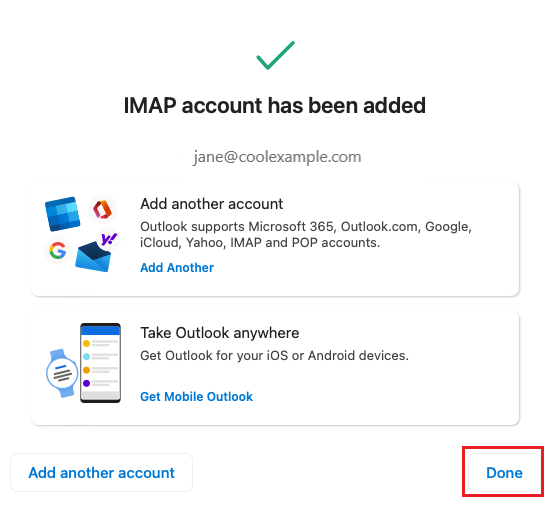
Mac için Outlook uygulamasına e-postanız eklendi. Artık hazırsınız!