Professional Email powered by Titan adresimi Thunderbird'e ekle.
Professional Email powered by Titan hesap kurulumu serisinin 5. adımına geldiniz.
Professional Email powered by Titan hesabınızı Mac veya Windows PC için Thunderbird’e ekleyin. Daha sonra bilgisayarınızdan e-posta gönderip alabilirsiniz.
- Thunderbird’ü açın.

- Yeni bir kullanıcıysanız 5. Adım’a atlayın. Değilseniz sol alt köşede
 Ayarlar seçeneğini belirleyin.
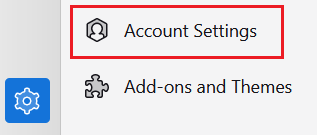
 - hesap Ayarları seçeneğini belirleyin.
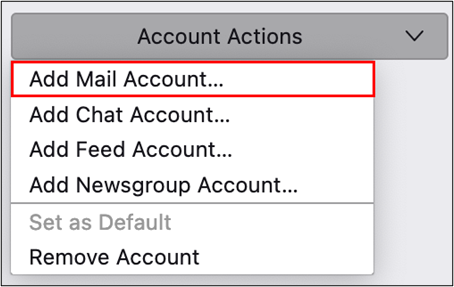
- Hesap Eylemleri ve ardından Posta Hesabı Ekle seçeneğini belirleyin.
- Ad ve soyadınızı, e-posta adresinizi ve şifrenizi girip Devam et'i seçin.
- IMAP sunucusu ayarlarınız algılanırsa otomatik olarak doldurulur. Bitti öğesini seçip 8 . adıma atlayın.
- IMAP sunucusu ayarlarınız algılanmazsa Manuel Yapılandır seçeneğini belirleyip aşağıdakileri girin, ardından Bitti seçeneğini belirleyin.
- GELEN SUNUCUSU altında, alanların aşağıdaki şekilde olduğundan emin olun:
- Ana bilgisayar adı: imap.secureserver.net
- Bağlantı noktası: 993
- Bağlantı Güvenliği: SSL/TLS
- Kimlik Doğrulaması Yöntemi: Normal Şifre
- GİDEN SUNUCUSU altında, alanların aşağıdaki şekilde olduğundan emin olun:
- Ana bilgisayar adı: smtpout.secureserver.net
- Bağlantı noktası: 465
- Bağlantı Güvenliği: SSL/TLS
- Kimlik Doğrulaması Yöntemi: Normal Şifre
- Hesabınız Thunderbird’e başarıyla eklendiğinde bir onay görürsünüz. Bitir öğesini seçin.
Artık Professional Email powered by Titan'ınızı Thunderbird'de kullanabilirsiniz!