Professional Email powered by Titan hesabımı Android’de Outlook’a ekle
Professional Email powered by Titan hesap kurulumu serisinin 5. adımına geldiniz.
Professional Email powered by Titan hesabınızı Outlook Android uygulamasına ekleyin. Daha sonra telefonunuzdan e-posta gönderip alabilirsiniz.
- Outlook’u açın.
 hesap menüsüne ve ardından
  Ayarlar seçeneğine dokunun. Yeni bir kullanıcıysanız HESAP EKLE seçeneğine dokunup 4. adıma atlayın.
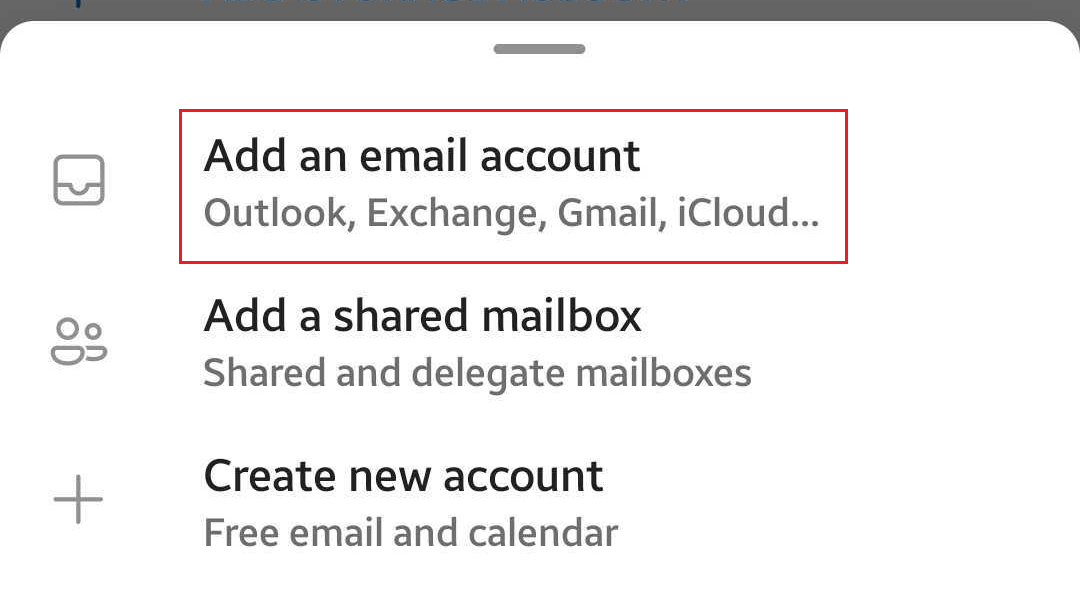
- POSTA HESABI EKLE seçeneğine ve ardından E-posta Hesabı Ekle seçeneğine dokunun.
- E-posta adresinizi girin ve ardından Devam Et seçeneğine dokunun.
- Hesap bulundu sayfasını görebilirsiniz. Kurduğunuz e-posta adresi listeleniyorsa yanındaki onay kutusuna ve ardından Devam Et seçeneğine dokunun. Listelenmiyorsa BU HESAPLARI ATLA seçeneğine dokunun.
- IMAP seçeneğini belirleyin.
- Şifrenizi, görüntülenen adınızı ve açıklamanızı (şirketinizin adı veya e-posta türü gibi) girip
 onay kutusuna dokunun.
 - Outlook IMAP sunucusu ayarlarınızı algılayamazsa Gelişmiş Ayarlar düğmesine dokunup aşağıdaki ayarları girin (Outlook ayarlarınızı otomatik olarak algılayabildiyse sonraki adıma geçin).
- IMAP Gelen Posta Sunucusu altında, alanların aşağıdaki şekilde olduğundan emin olun:
- IMAP Ana Bilgisayar Adı: imap.secureserver.net
- Bağlantı noktası: 993
- Güvenlik türü: SSL/TLS
- IMAP Kullanıcı adı: E-posta adresiniz
- IMAP Şifresi: E-posta şifreniz
- SMTP Giden Posta Sunucusu altında, alanların aşağıdaki şekilde olduğundan emin olun:
- SMTP Ana Bilgisayar Adı: smtpout.secureserver.net
- Bağlantı noktası: 465
- Güvenlik türü: SSL/TLS
- SMTP Kullanıcı adı: E-posta adresiniz
- SMTP Şifresi: E-posta şifreniz
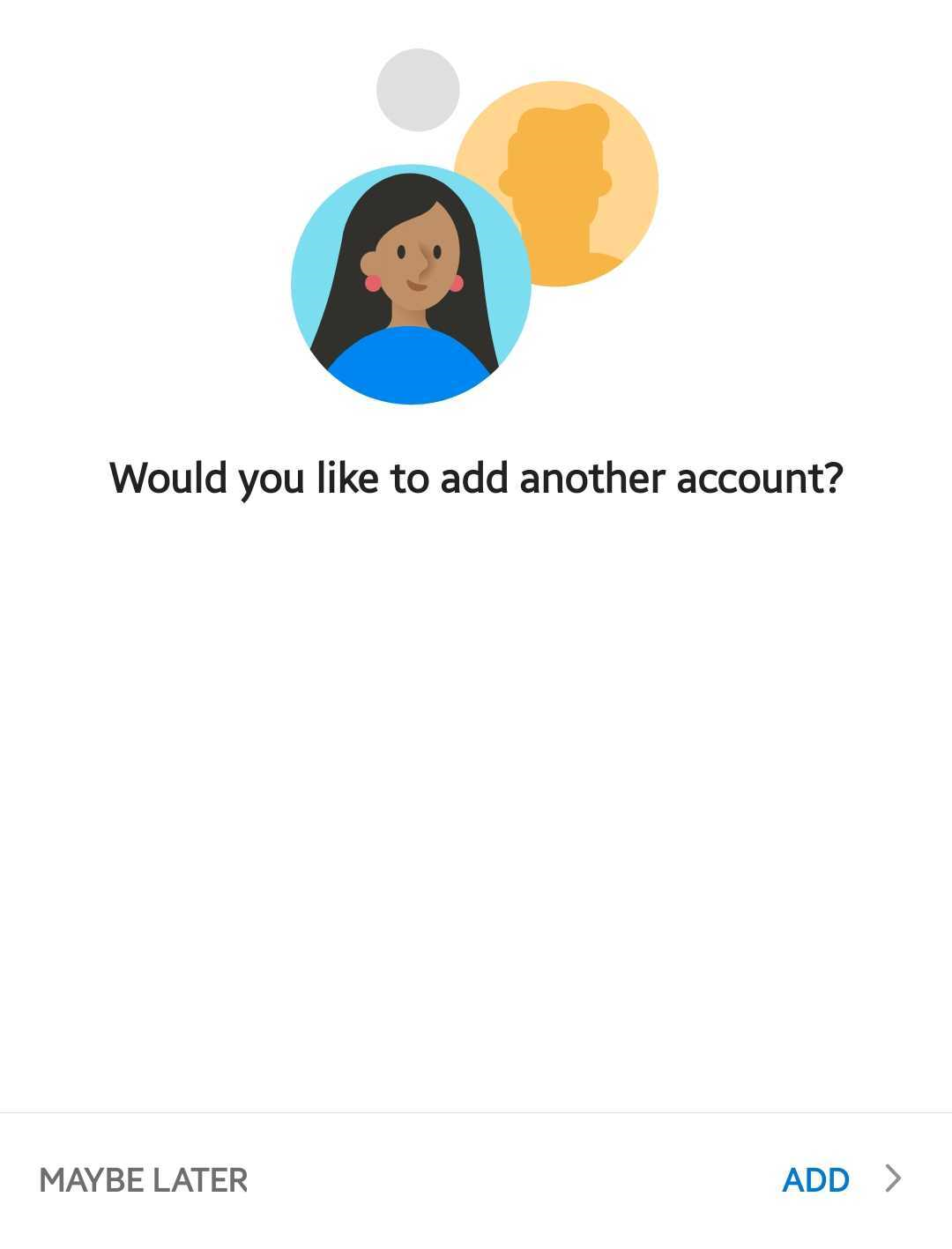
- Android için Outlook uygulamanıza kurduğunuz ilk e-posta hesabınızsa, başka bir hesap ekleyip eklemek istemediğiniz sorulur. Bu adımı atlamak için BELKİ DAHA SONRA seçeneğine dokunun. Bu sizin ilk hesabınız değilse ayarlar sayfasına dönersiniz.
E-postanız Android cihazınıza eklendi. Artık hazırsınız.