Professional Email powered by Titan hesabımı Outlook’a ekle (Windows)
Professional Email powered by Titan hesap kurulumu serisinin 5. adımına geldiniz.
Professional Email powered by Titan hesabınızı Windows'taki Outlook'a ekleyin.
Not: Yalnızca Microsoft tarafından şu anda desteklenen Outlook sürümlerini destekliyoruz. Outlook 2016 ve 2019 dahil olmak üzere eski sürümlerin destek sona ermiştir ve e-posta sunucularımızla uyumlu çalışmayabilir. Microsoft’tan daha fazla bilgi alın.
- Outlook uygulamasını açın.

- Yeni bir kullanıcıysanız 3. Adım’a atlayın. Değilseniz Dosya ve ardından + Hesap Ekle seçeneğini belirleyin.
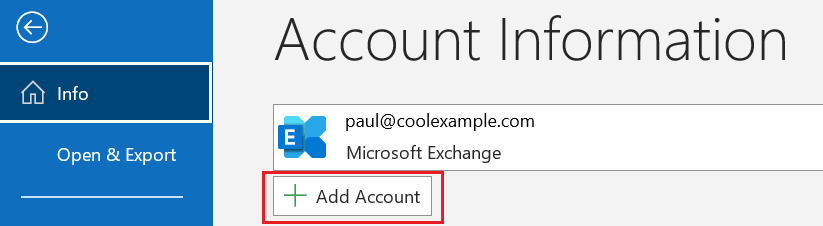
- Professional Email powered by Titan adresinizi girin ve ardından Bağlan'ı seçin.
- Outlook, IMAP hesabınızı otomatik olarak bulursa, şifrenizi girmenizi ister, ardından 8. adıma atlayın. Bulmazsa 4. adıma geçin.
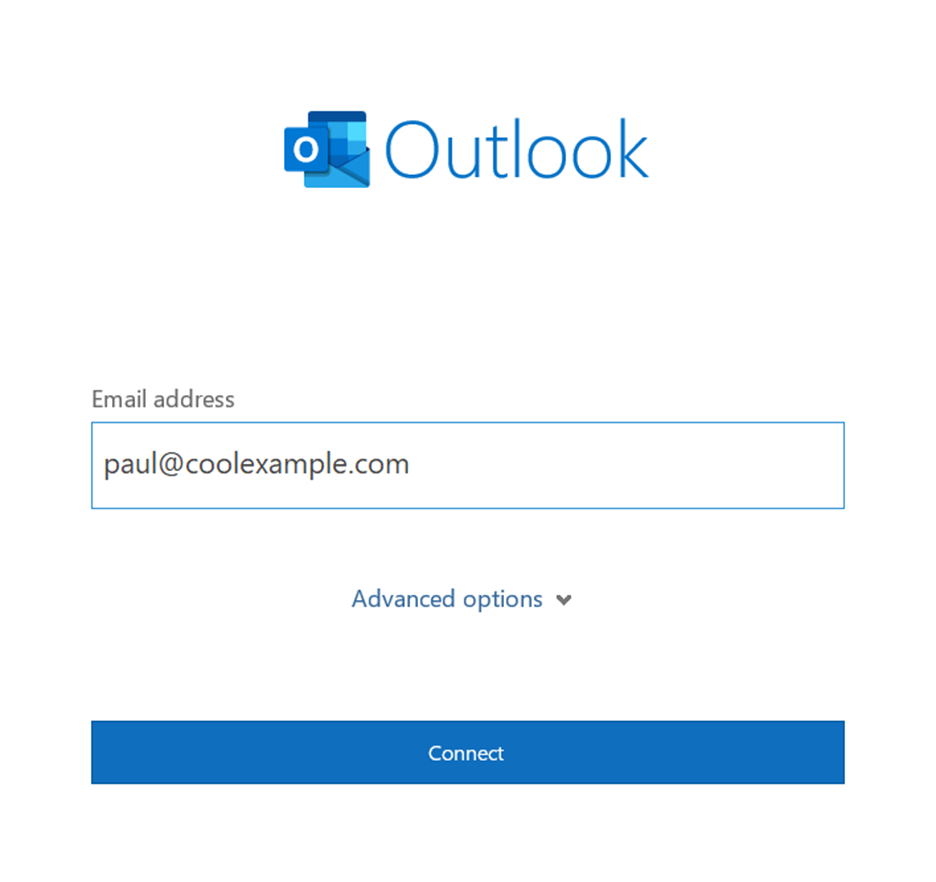
- IMAP seçeneğini belirleyin.
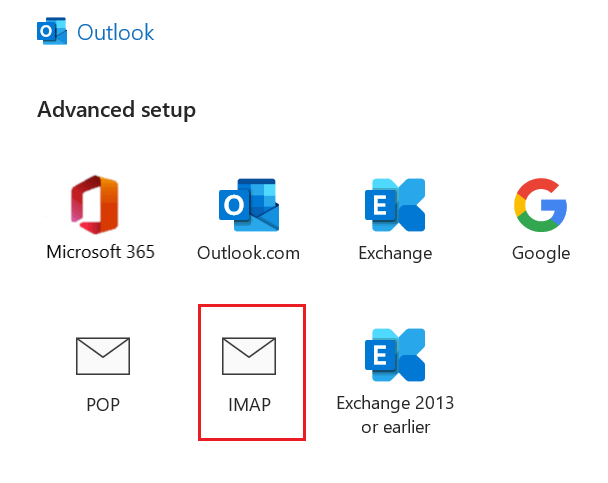
- Gelen posta altında, alanların aşağıdaki şekilde olduğundan emin olun:
- Sunucu: imap.secureserver.net
- Bağlantı noktası: 993
- Şifreleme yöntemi: SSL/TLS
- Giden posta altında, alanların aşağıdaki şekilde olduğundan emin olun:
- Sunucu: smtpout.secureserver.net
- Bağlantı noktası: 465
- Şifreleme yöntemi: SSL/TLS
- İleri düğmesini seçin.
- Şifrenizi girin ve Bağlan seçeneğini seçin.
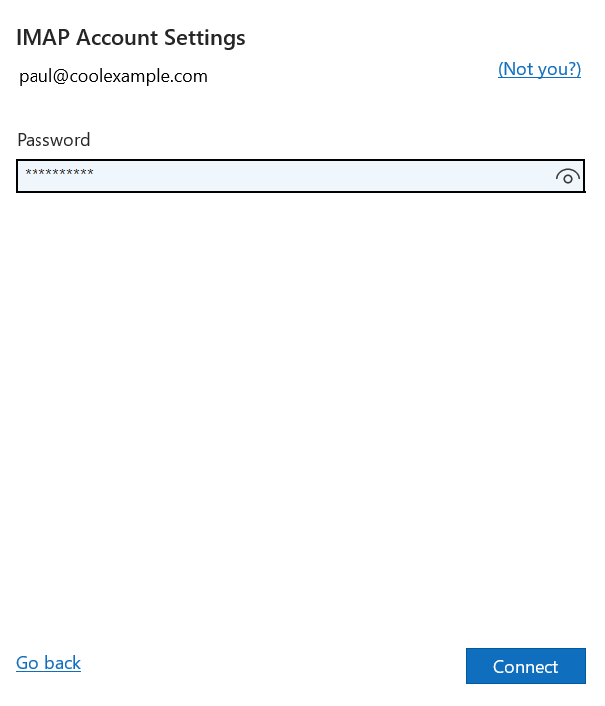
- E-posta hesabınızın eklendiğine ilişkin onay mesajını gördüğünüzde Bitti seçeneğini belirleyin.
Professional Email powered by Titan hesabınız Windows için Outlook uygulamasında artık kurulmuştur!