Professional Email powered by Titan ile görev oluşturun
Yapılacak işlerinizi takip etmenize yardımcı olması için Professional Email powered by Titan ile görevler oluşturun. Görevler tek başına veya doğrudan bir e-postadan oluşturulabilir, böylece önemli eylem öğelerini asla kaybetmezsiniz. Şu anda Görevler yalnızca web postayla yönetilebilir. Henüz Titan mobil uygulamasında mevcut değiller.
E-postadan görev oluşturma
- Web posta postasına giriş yapın. Professional Email powered by Titan adresinizi ve şifrenizi kullanın (GoDaddy kullanıcı adınız ve şifreniz burada çalışmaz).
- Mesaj listenizdeki bir e-postanın üzerine gelin. Hızlı İşlemler görüntülendiğinde, Görevlere Ekle seçeneğini belirleyin. Görevler en sağ tarafta açılır ve konu başlığı olarak orijinal e-posta dizisine bağlantı içeren yeni bir görev oluşturulur.
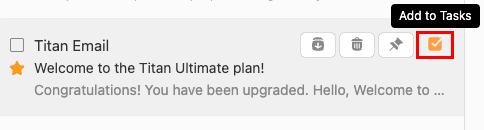
- Hızlı İşlemlerinizde Görevlere Ekle seçeneğini görmüyorsanız, ekleyebilirsiniz. Gelen kutunuzun sağ üst köşesinde şunu seçin:
 Ayarlar , Tercihler ve ardından E-posta İşlemleri . Görevler düğmesini açın ve ardından Kaydet öğesini seçin.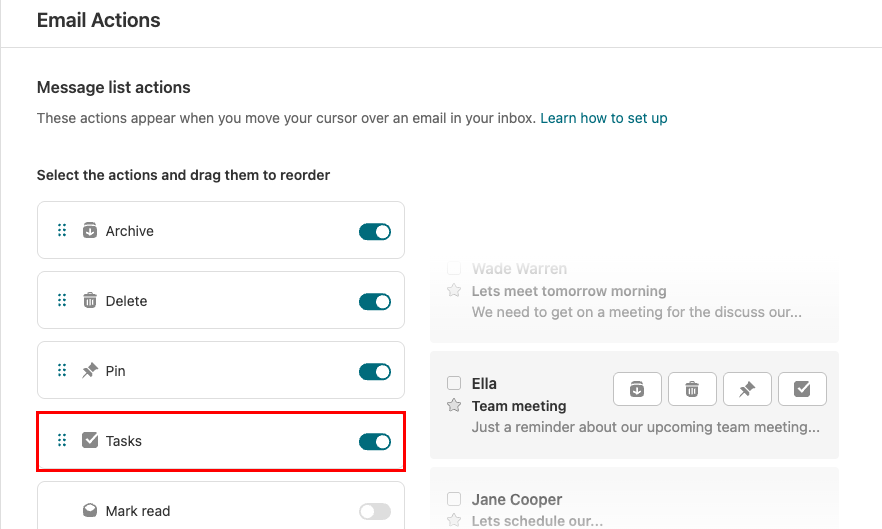
- Hızlı İşlemlerinizde Görevlere Ekle seçeneğini görmüyorsanız, ekleyebilirsiniz. Gelen kutunuzun sağ üst köşesinde şunu seçin:
- Bir e-posta seçildiğinde : Bir mesaj seçin. Mesajın sağ üst köşesinde şunu seçin:
 Diğer işlemler ve ardından Görevlere Ekle . Görevler en sağ tarafta açılır ve konu başlığı olarak orijinal e-posta dizisine bağlantı içeren yeni bir görev oluşturulur.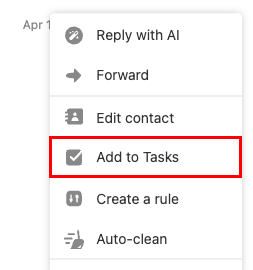
- (İsteğe bağlı) Görev başlığını düzenleyin ve bir son tarih veya ek ayrıntılar girin.
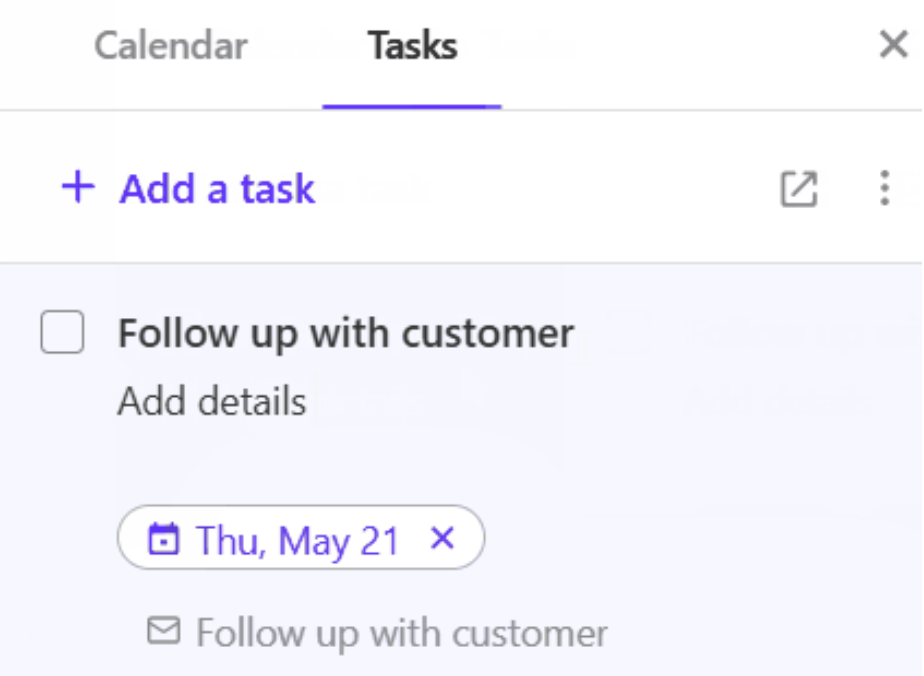
- Görevi kaydetmek için görevin dışında bir yeri seçin veya klavyenizde Enter tuşuna basın.
Göreve geri dönebilmeniz için görev orijinal e-postaya bağlanır. Görevlerinizi görüntülemek, düzenlemek, tamamlandı olarak işaretlemek veya silmek için Görevler sayfasına geri dönün. Sol üst köşede şunu seçin: Uygulamalar arasında geçiş yapın ve ardından Görevler'i tıklayın. Görevler yeni bir sekmede açılacaktır.
Görevlerinizi oluşturma tarihine, son tarihe veya kendi özel sıranıza göre sıralamak için Görevler sayfasında öğesini seçin. Sırala ve ardından bir sıralama seçeneği.
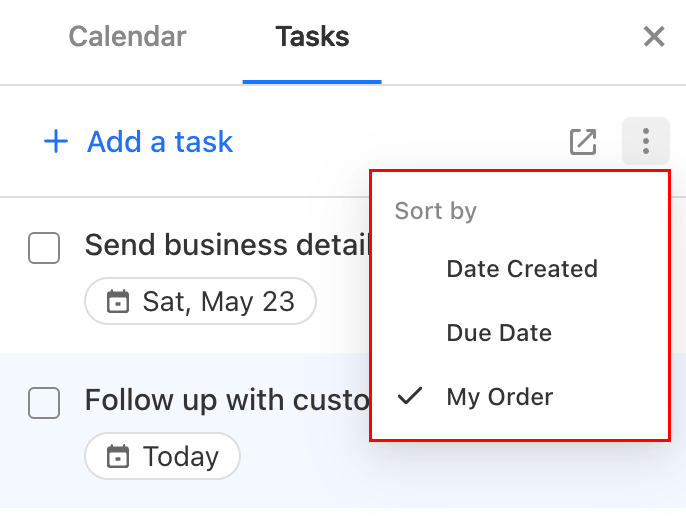
Bağımsız bir görev oluşturun
- Web posta postasına giriş yapın. Professional Email powered by Titan adresinizi ve şifrenizi kullanın (GoDaddy kullanıcı adınız ve şifreniz burada çalışmaz).
- Açık Görevler:
- Görevler'i yeni bir sekmede açın: Sol üst köşede öğesini seçin Uygulamalar arasında geçiş yapın ve ardından Görevler'i tıklayın. Görevler yeni bir sekmede açılacaktır.
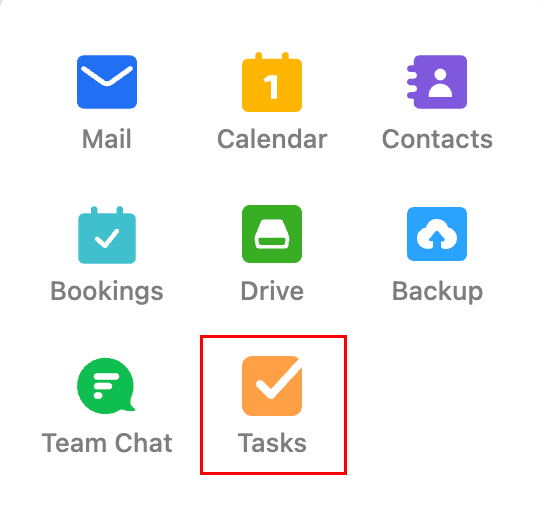
- Görevler'i aynı sekmede açın: Sağ üst köşede öğesini seçin
 Uygulamalar . Uygulamalar menüsü en sağ tarafta açılacaktır. Görevler öğesini seçin.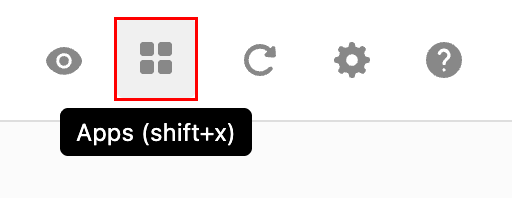
- Görevler'i yeni bir sekmede açın: Sol üst köşede öğesini seçin
- + Görev ekle seçeneğini belirleyin.
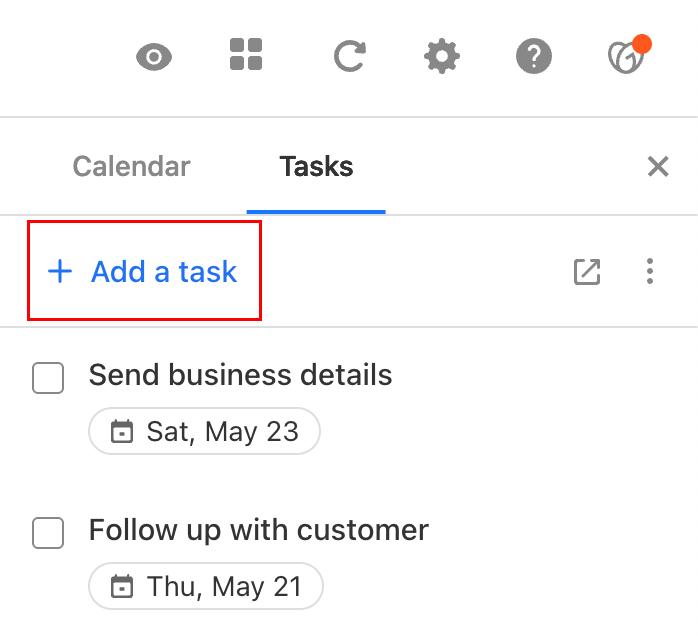
- Göreviniz için bir başlık girin.
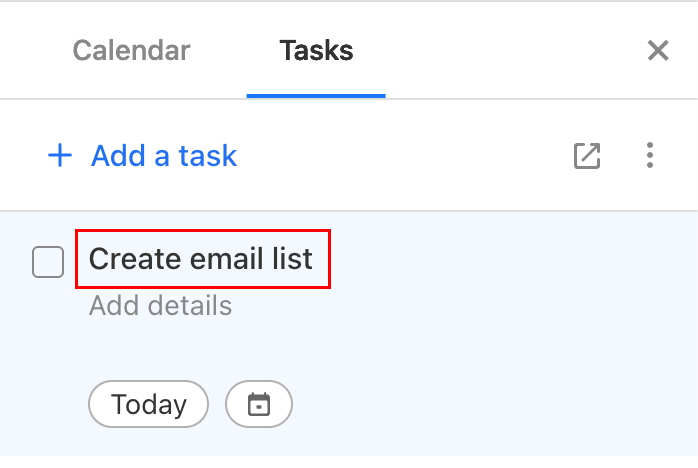
- (İsteğe bağlı) Bir son tarih ve tüm ek ayrıntıları ekleyin.
- Görevi kaydetmek için görevin dışında bir yeri seçin veya klavyenizde Enter tuşuna basın.
Görevlerinizi görüntülemek, düzenlemek, tamamlandı olarak işaretlemek veya silmek için Görevler sayfasına geri dönün.
Görevlerinizi oluşturma tarihine, son tarihe veya kendi özel sıranıza göre sıralamak için Görevler sayfasında öğesini seçin. Sırala ve ardından bir sıralama seçeneği.