Outlook'ta bir e-posta planlama
Web'de Outlook, Windows veya Mac için Outlook kullanarak bir mesajın daha sonra gönderilmesini planlayın. Gönderilecek e-postanın saat ve tarihini ayarlayın. Bu şekilde, mesajlarınızın alıcılar tarafından ne zaman alınacağının kontrolü sizdedir.
Kullandığınız e-posta platformuna göre uygun sekmeyi seçin.
- Web’de Outlook’a giriş yapın. Microsoft 365 e-posta adresinizi ve şifrenizi kullanın (GoDaddy kullanıcı adınız ve şifreniz burada çalışmayacaktır).
- Sol üst köşede Yeni Posta seçeneğini belirleyin.
- Mesajınızı oluşturun.
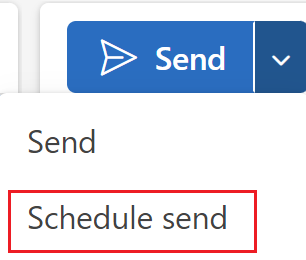
- Mesajınızın sol üst köşesinde, Gönder seçeneğinin yanındaki oku ve ardından Gönderme zamanını planla seçeneğini belirleyin.
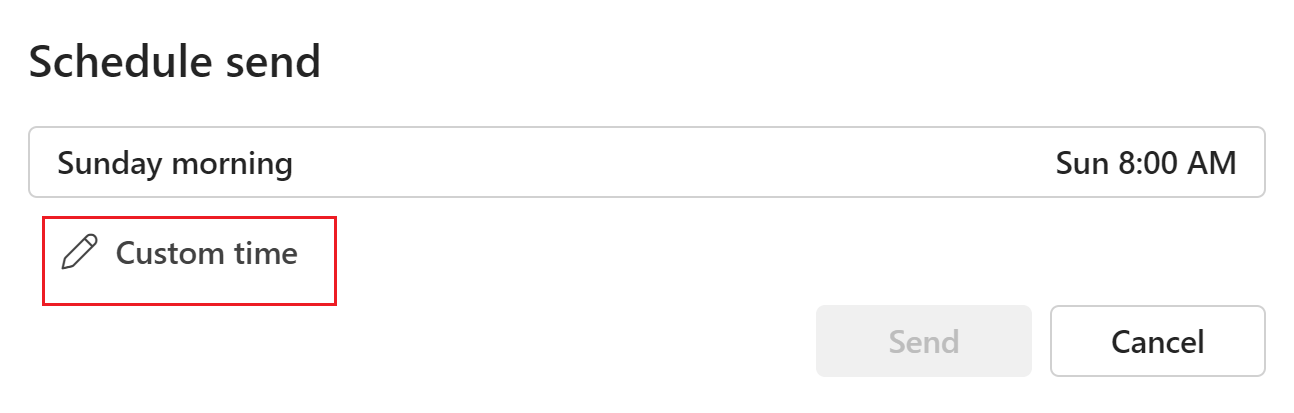
- Önerilen tarih ve saati seçin. Veya farklı bir tarih ve saat seçmek için Özel saat ve ardından Gönder seçeneğini belirleyin.
Planlanan gönderimi görüntülemek veya iptal etmek için, Taslaklar klasöründe e-postayı seçin. Mesaj, planlanan tarih ve saati gösteren bir başlığa sahip olacaktır. Mesajı iptal etmek için Göndermeyi iptal et seçeneğini belirleyin.
Mesajınız, planladığınız saat ve tarihe kadar Taslaklar klasörüne kaydedilir. Seçtiğiniz saat ve tarih geldiğinde, web üzerinde Outlook tarayıcınızda açık olmasa bile e-posta gönderilir.
Windows için Outlook’un artık 2 sürümü vardır: yeni Outlook ve klasik Outlook. Aşağıdaki adımlara geçmeden önce hangi sürümü kullandığınızı kontrol edin .
Yeni Görünüm
Bu bölümdeki adımlar işe yaramıyorsa, henüz yeni Outlook kullanmıyor olabilirsiniz. Bunun yerine Klasik Outlook bölümündeki adımları deneyin.
Etkinleştirdikten sonra E-posta Başlangıç, E-posta Plus veya Online İş Başlangıç gibi ek e-posta planları ekleyebilirsiniz.
- Outlook’u açın.
- Sol üst köşede Yeni Posta seçeneğini belirleyin.
- Mesajınızı oluşturun.
- Mesajınızın sol üst köşesinde, Gönder seçeneğinin yanındaki oku ve ardından Gönderme zamanını planla seçeneğini belirleyin.
- Önerilen tarih ve saati seçin. Veya farklı bir tarih ve saat seçmek için Özel saat ve ardından Gönder seçeneğini belirleyin.
Mesajınız, planladığınız saat ve tarihe kadar Taslaklar klasörüne kaydedilir. Seçtiğiniz saat ve tarih geldiğinde, Outlook açık olmasa bile e-posta gönderilir.
Planlanan gönderimi görüntülemek veya iptal etmek için, Taslaklar klasöründe e-postayı seçin. Mesaj, planlanan tarih ve saati gösteren bir başlığa sahip olacaktır. Mesajı iptal etmek için Göndermeyi iptal et seçeneğini belirleyin.
Klasik Görünüm
Bu bölümdeki adımlar işe yaramıyorsa klasik Outlook kullanmıyor olabilirsiniz. Bunun yerine Yeni Outlook bölümündeki adımları deneyin.
- Outlook’u açın.
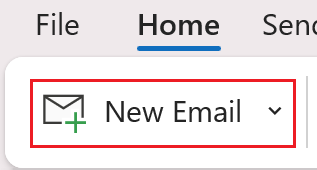
- Yeni E-posta öğesini seçin.
- Mesajınızı oluşturun.
- Klasik şeridi mi yoksa Basitleştirilmiş şeridi mi kullandığınızı belirleyin.
- Klasik şeridi kullanıyorsanız: Seçenekler bölümünden Teslimatı Geciktir seçeneğini belirleyin.
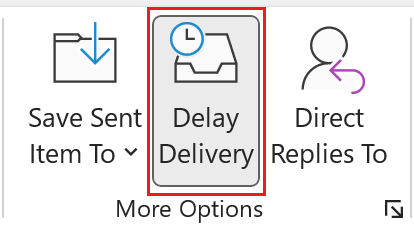
- Basitleştirilmiş şeridi kullanıyorsanız: Seçeneklerden öğesini seçin
 Daha fazla komut ve ardından Teslimatı Geciktirme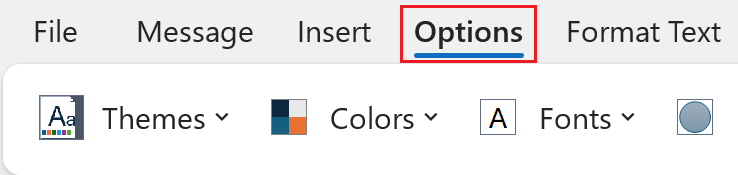
- Teslimat seçenekleri altında, Daha önce teslim etme seçeneğinin yanına istediğiniz tarih ve saati girin. Varsayılan olarak, Daha önce teslim etme seçeneğinin yanındaki onay kutusu işaretlenmelidir.
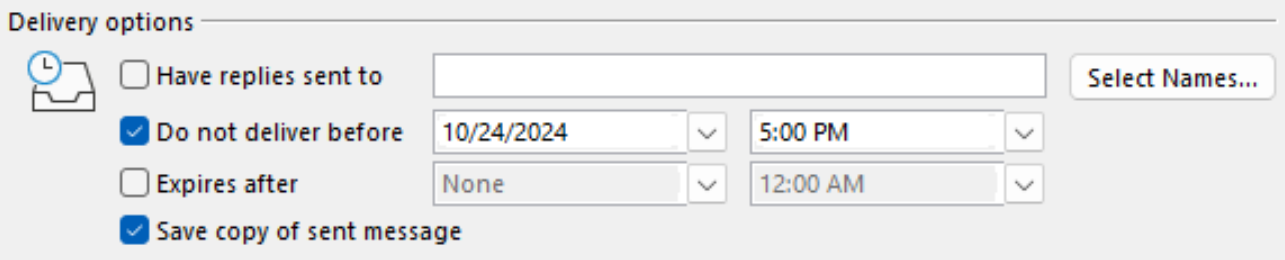
- Kapat öğesini seçin.
- Oluşturduğunuz mesaja geri döndükten sonra Gönder öğesini seçin.
Mesajınız, planladığınız saat ve tarihe kadar Giden Kutusu klasörüne kaydedilir. Seçtiğiniz saat ve tarih geldiğinde, bilgisayarınızda Outlook açık olmasa bile e-posta gönderilir.
- Outlook’u açın.
- Yeni Posta öğesini seçin.
- Mesajınızı oluşturun.
- Gönder seçeneğinin yanındaki oku ve ardından Göndermeyi Zamanla seçeneğini belirleyin.
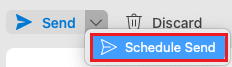
- E-postanın gönderilmesi için istediğiniz bir tarih ve saat seçin ve ardından Tamam öğesini seçin.
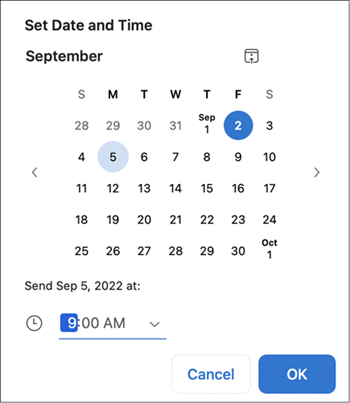
Mesajınız, planladığınız saat ve tarihe kadar Taslaklar klasörüne kaydedilir. Seçtiğiniz saat ve tarih geldiğinde, bilgisayarınızda Outlook açık olmasa bile e-posta gönderilir.
Planlanan gönderimi görüntülemek veya iptal etmek için, Taslaklar klasöründe e-postayı seçin. Mesaj, planlanan tarih ve saati gösteren bir başlığa sahip olacaktır. Mesajı iptal etmek için, Göndermeyi iptal et seçeneğini ve ardından onaylamak için Evet seçeneğini belirleyin.
İlgili adımlar
- Microsoft’tan yeni Windows için Outlook’a nasıl geçeceğinizi öğrenin.
- Web’de Outlook’a erişmek için Microsoft 365 hesabınızda oturum açın .