Gelen kutumu düzenlemek için e-posta etiketlerini kullanma
E-posta etiketleri, gelen kutunuzu yönetmenize ve iletileri bulmanıza yardımcı olur. Bir etiket oluşturmak otomatik olarak aynı ada sahip bir klasör oluşturur.
Bu bölüme atlamak için bir bağlantı seçin:
- Yeni bir etiket oluştur
- E-postaya etiket uygulama veya etiketi kaldırma
- Bir etiketi düzenleyin veya silin
- Aynı etikete sahip e-postayı bulun
Yeni bir etiket oluştur
Web postayı masaüstü veya mobil uygulamada kullanmanıza bağlı olarak bir sekme seçin.
- Web posta postasına giriş yapın. Professional Email powered by Titan adresinizi ve şifrenizi kullanın (GoDaddy kullanıcı adınız ve şifreniz burada çalışmaz).
- Gelen kutunuzda bir mesaj seçin.
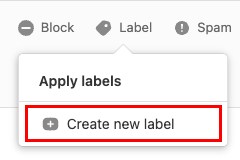
- Mesajın üst kısmında Etiket öğesini ve ardından Yeni etiket oluştur öğesini seçin.
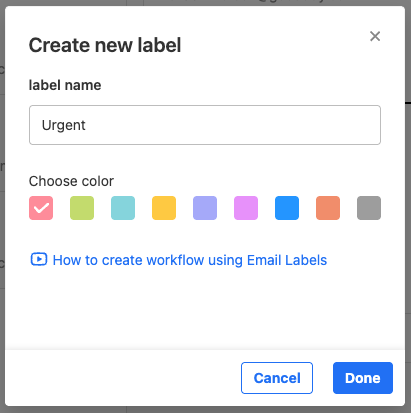
- Bir etiket adı girin, bir renk seçin ve ardından Bitti seçeneğini belirleyin .
Mesajınız etiketiyle işaretlenecek ve etiket adıyla yeni bir klasör oluşturulacaktır. Gelen kutunuzun en solunda listelenen klasörü göreceksiniz.
- Titan uygulamasını açın.
- Gelen kutunuzda, açmak için bir e-postaya dokunun.
- Sağ üst köşede
 Diğer seçenekler ve ardından Etiketleri uygula .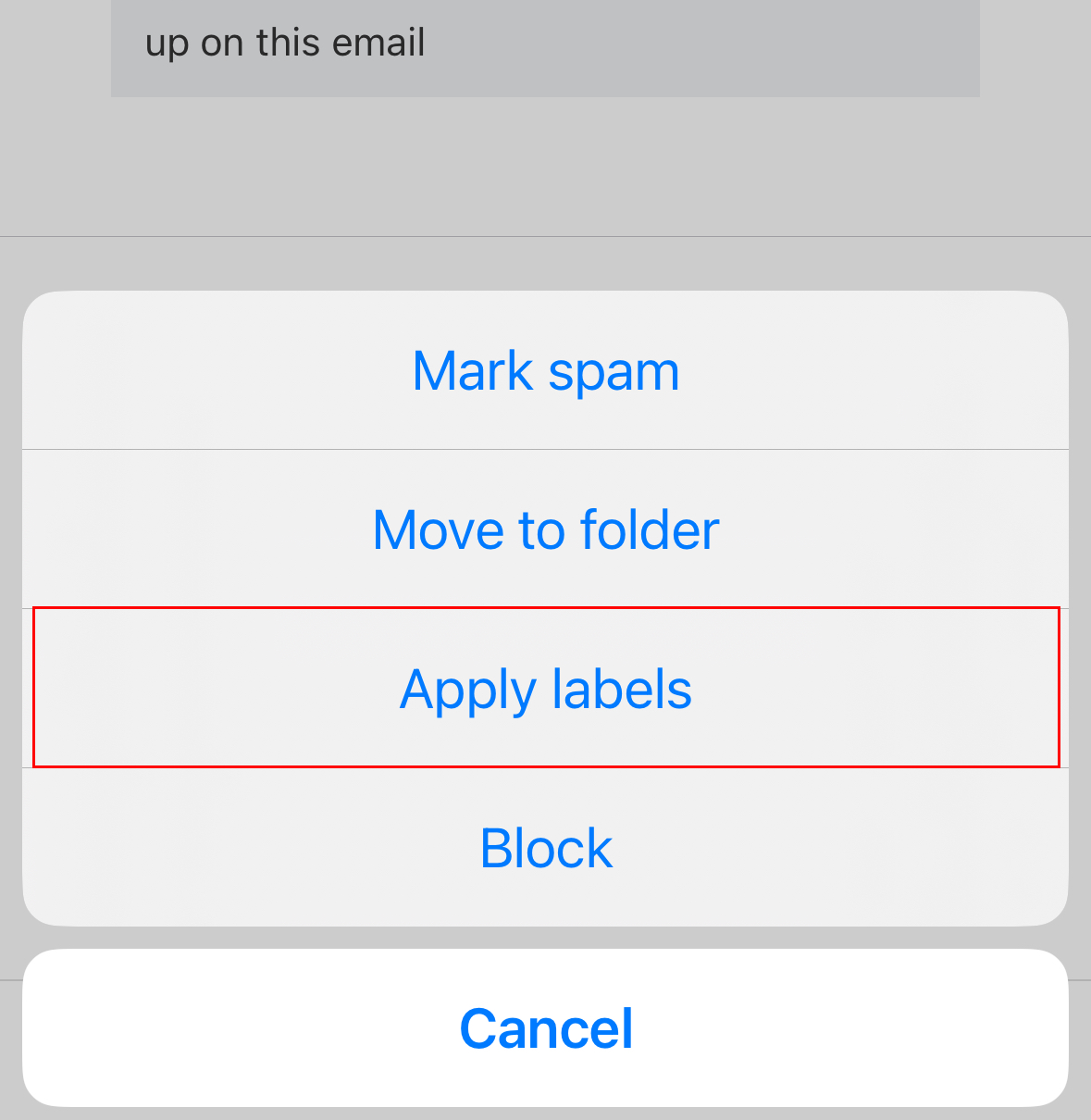
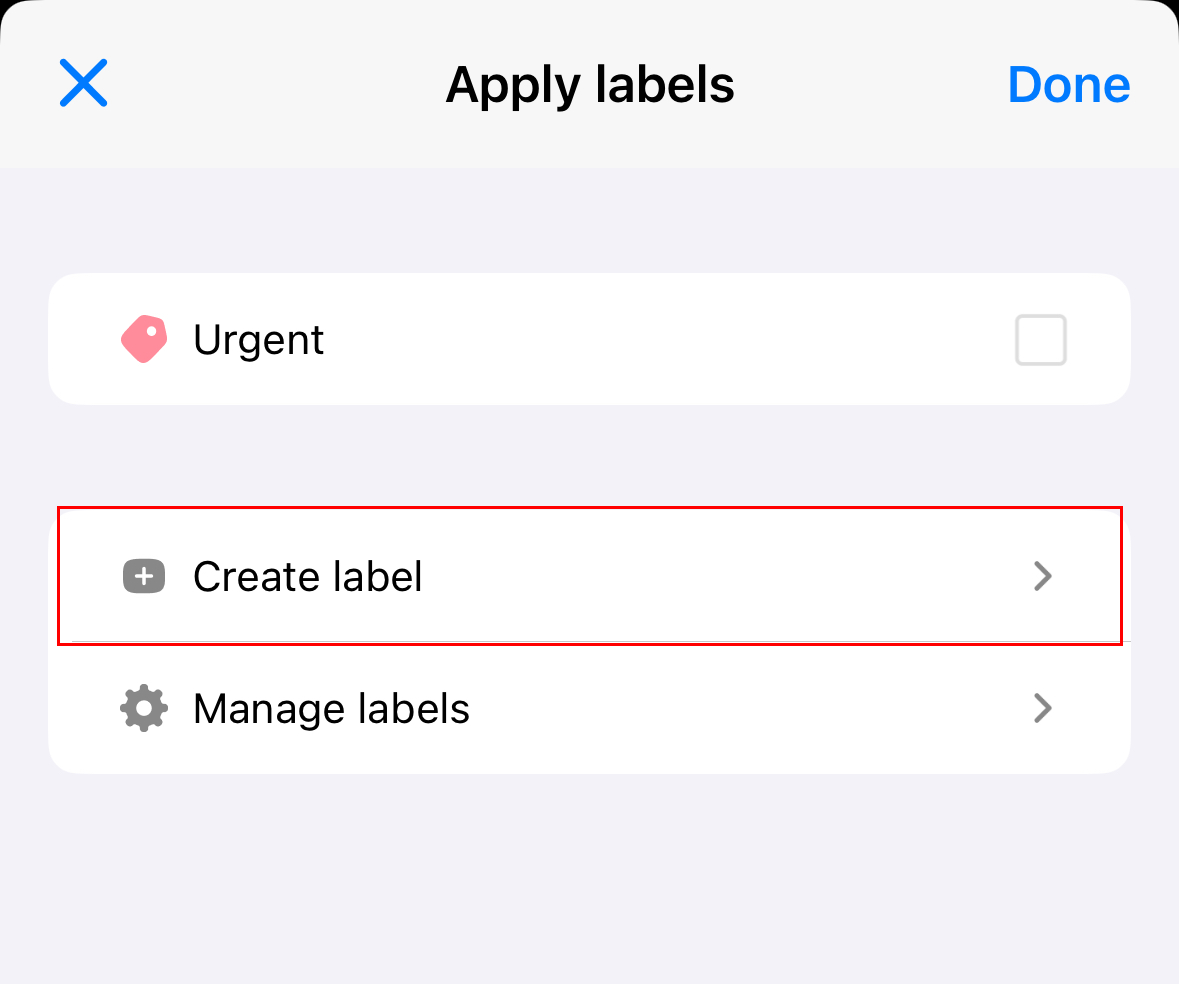
- Zaten mevcut etiketleriniz varsa Etiket oluştur seçeneğine dokunun. İlk kez bir etiket oluşturuyorsanız, sonraki adıma geçin.
- Bir etiket adı girin, bir renk seçin ve ardından Bitti üzerine dokunun.
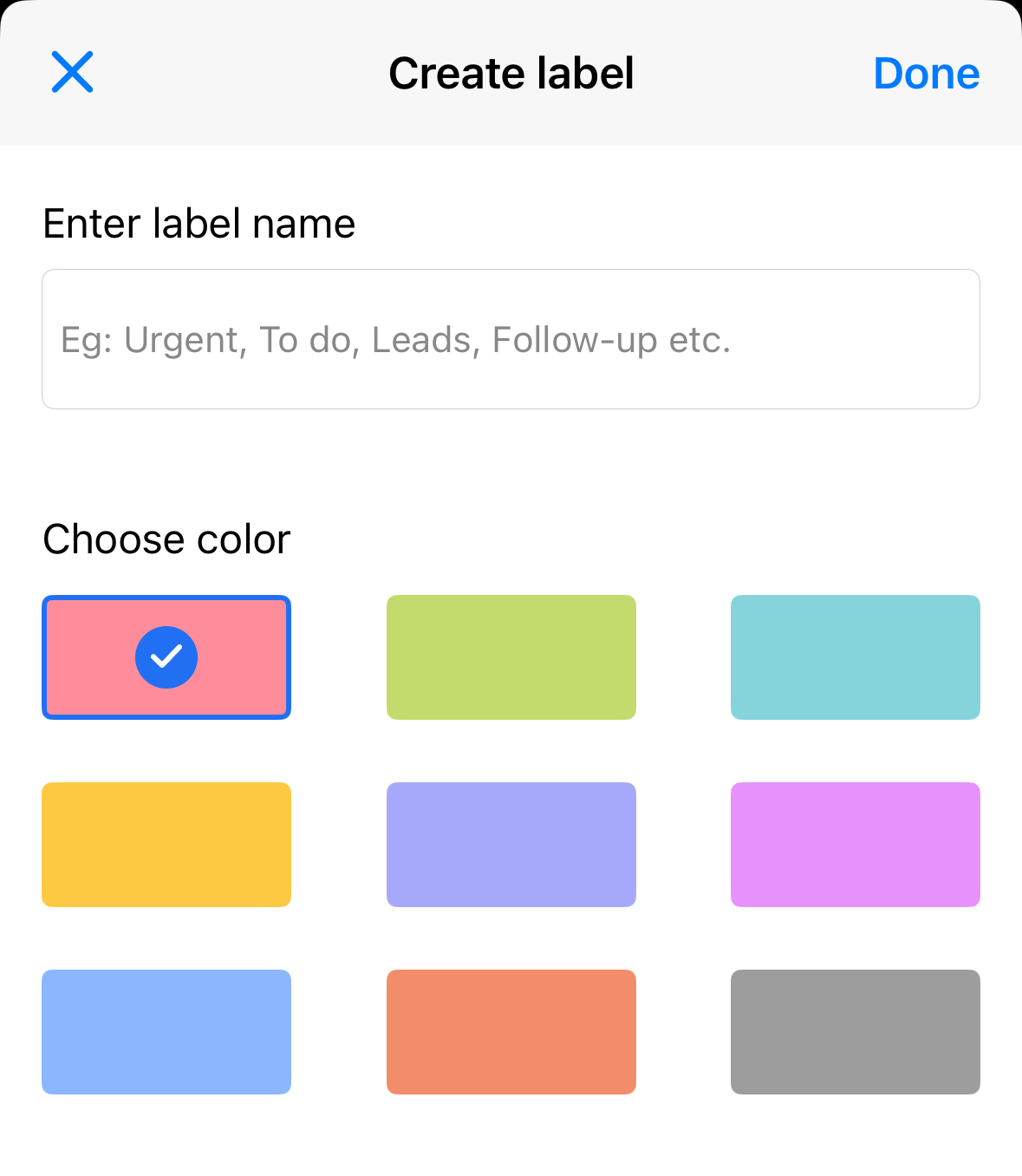
Etiketiniz oluşturulacak ve mevcut e-postaya uygulanacaktır. Etiketleri uygula sekmesini kapatmak için Bitti seçeneğine dokunun.
E-postaya etiket uygulama veya etiketi kaldırma
Web postayı masaüstü veya mobil uygulamada kullanmanıza bağlı olarak bir sekme seçin.
- Web posta postasına giriş yapın. Professional Email powered by Titan adresinizi ve şifrenizi kullanın (GoDaddy kullanıcı adınız ve şifreniz burada çalışmaz).
- Gelen kutunuzda bir mesaj seçin.
- Mesajın üstündeki Etiket seçeneğini belirleyin.
- Uygulamak veya kaldırmak istediğiniz etiketin yanındaki onay kutusunu seçin veya temizleyin.
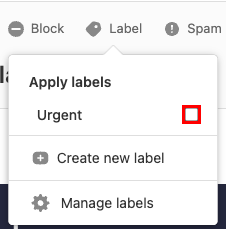
Etiketin eklendiğini veya kaldırıldığını onaylayan bir mesaj görürsünüz.
- Titan uygulamasını açın.
- Gelen kutunuzda, açmak için bir e-postaya dokunun.
- Sağ üst köşede Diğer seçenekler ve ardından Etiketleri uygula .
- E-postaya bir etiket uygulamak veya buradan etiket kaldırmak için etikete ve ardından Bitti seçeneğine dokunun.
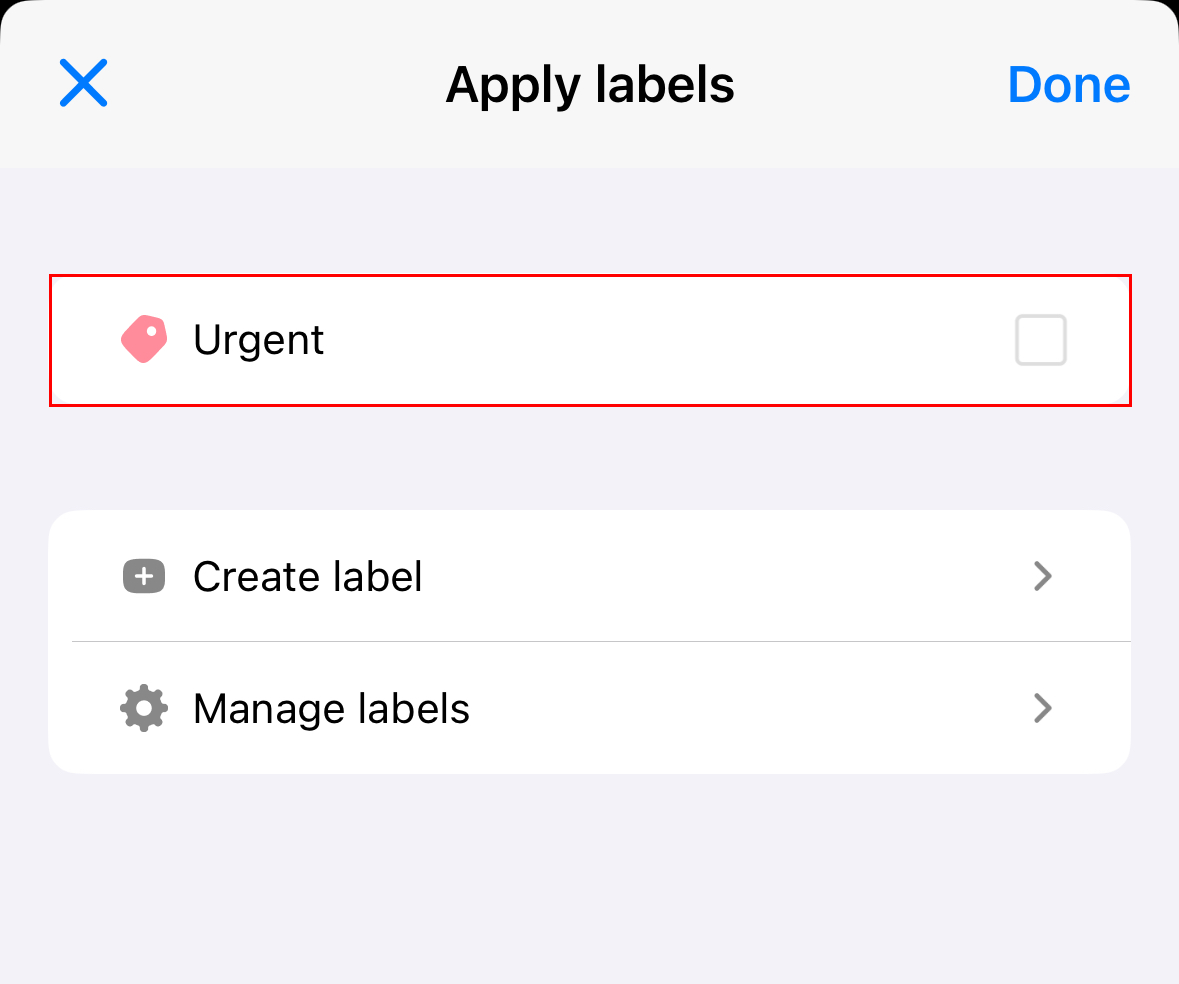
Etiketiniz eklenecek veya kaldırılacaktır.
Bir etiketi düzenleyin veya silin
Web postayı masaüstü veya mobil uygulamada kullanmanıza bağlı olarak bir sekme seçin.
- Web posta postasına giriş yapın. Professional Email powered by Titan adresinizi ve şifrenizi kullanın (GoDaddy kullanıcı adınız ve şifreniz burada çalışmaz).
- Gelen kutunuzda bir mesaj seçin.
- Mesajın üzerinde Etiket seçeneğini ve ardından Etiketleri yönet seçeneğini belirleyin .
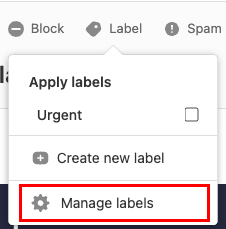
- Bir etiketin yanından şunu seçin:
 Düzenle veya
 Sil'e dokunun .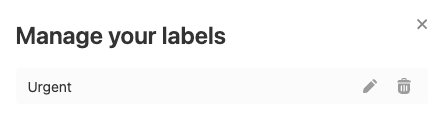
- Düzenle seçeneğini belirlediyseniz, etiket adını veya rengini istediğiniz gibi güncelleyin ve ardından Kaydet seçeneğini belirleyin.
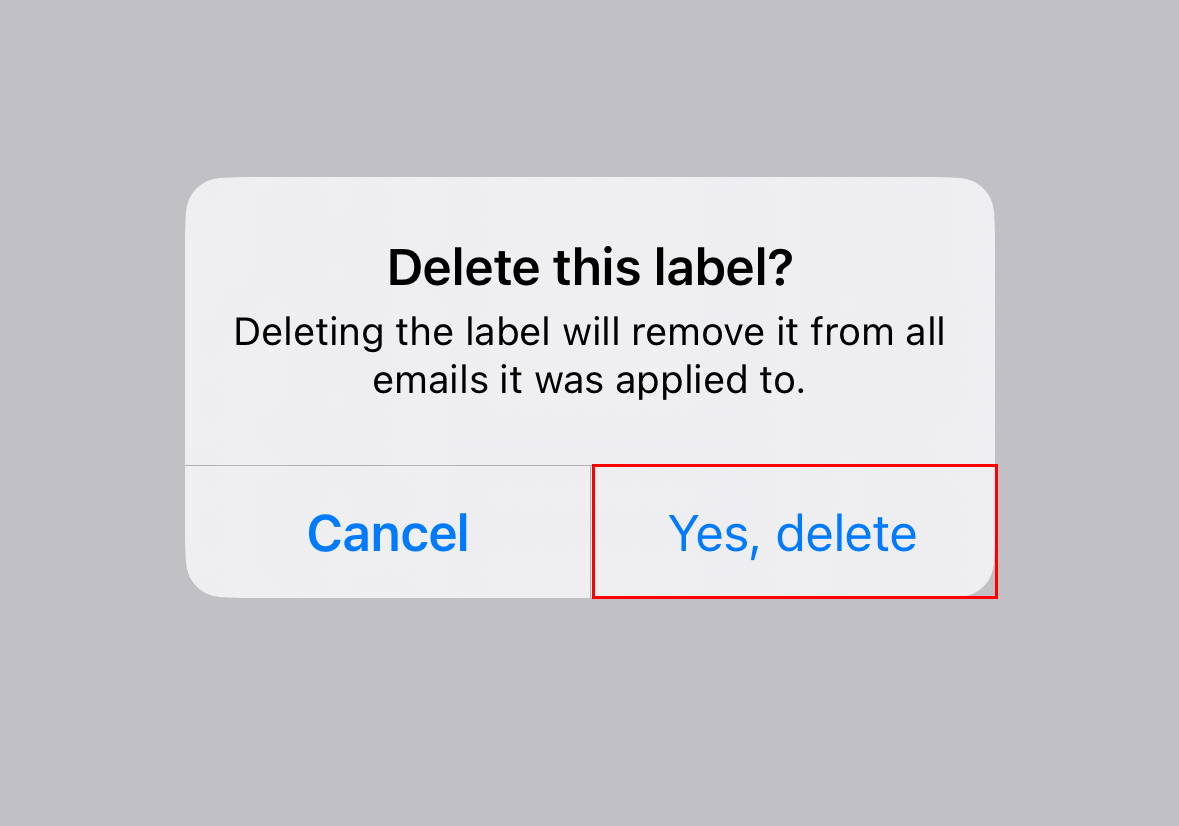
- Sil seçeneğini belirlediyseniz, seçiminizi onaylamak için Evet, sil seçeneğini belirleyin.
Etiketinizin güncellendiğini veya silindiğini onaylayan bir mesaj görürsünüz.
- Titan uygulamasını açın.
- Gelen kutunuzda, açmak için bir e-postaya dokunun.
- Sağ üst köşede Diğer seçenekler ve ardından Etiketleri uygula .
- Etiketleri yönet seçeneğine dokunun.
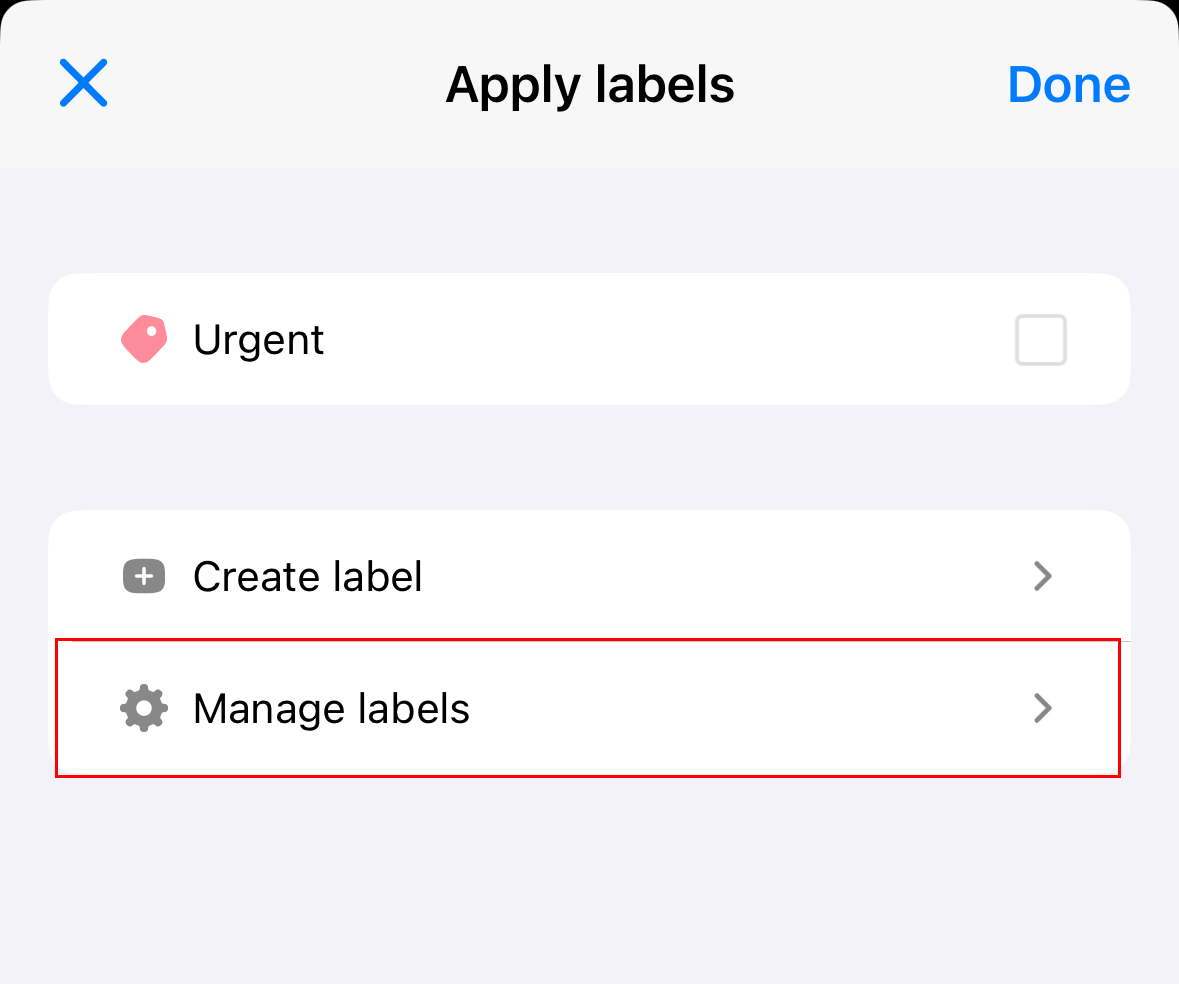
- Düzenlemek istediğiniz etiketin yanındaki Düzenle veya Sil'e dokunun .
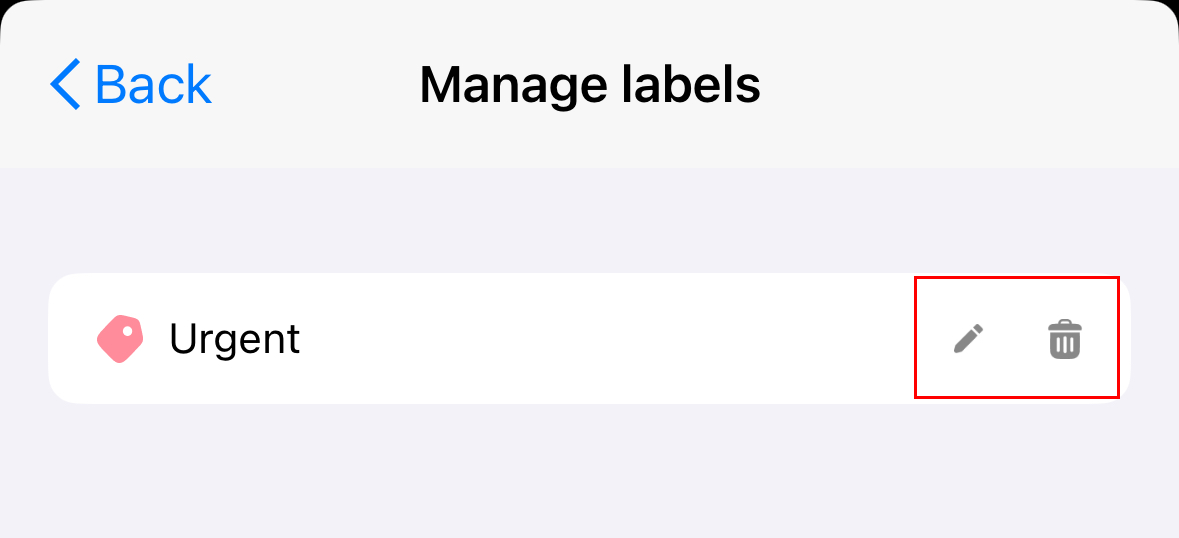
- Düzenle seçeneğine dokunduysanız, etiket adını düzenleyin ya da yeni bir renk seçin. Bitti seçeneğine dokunun.
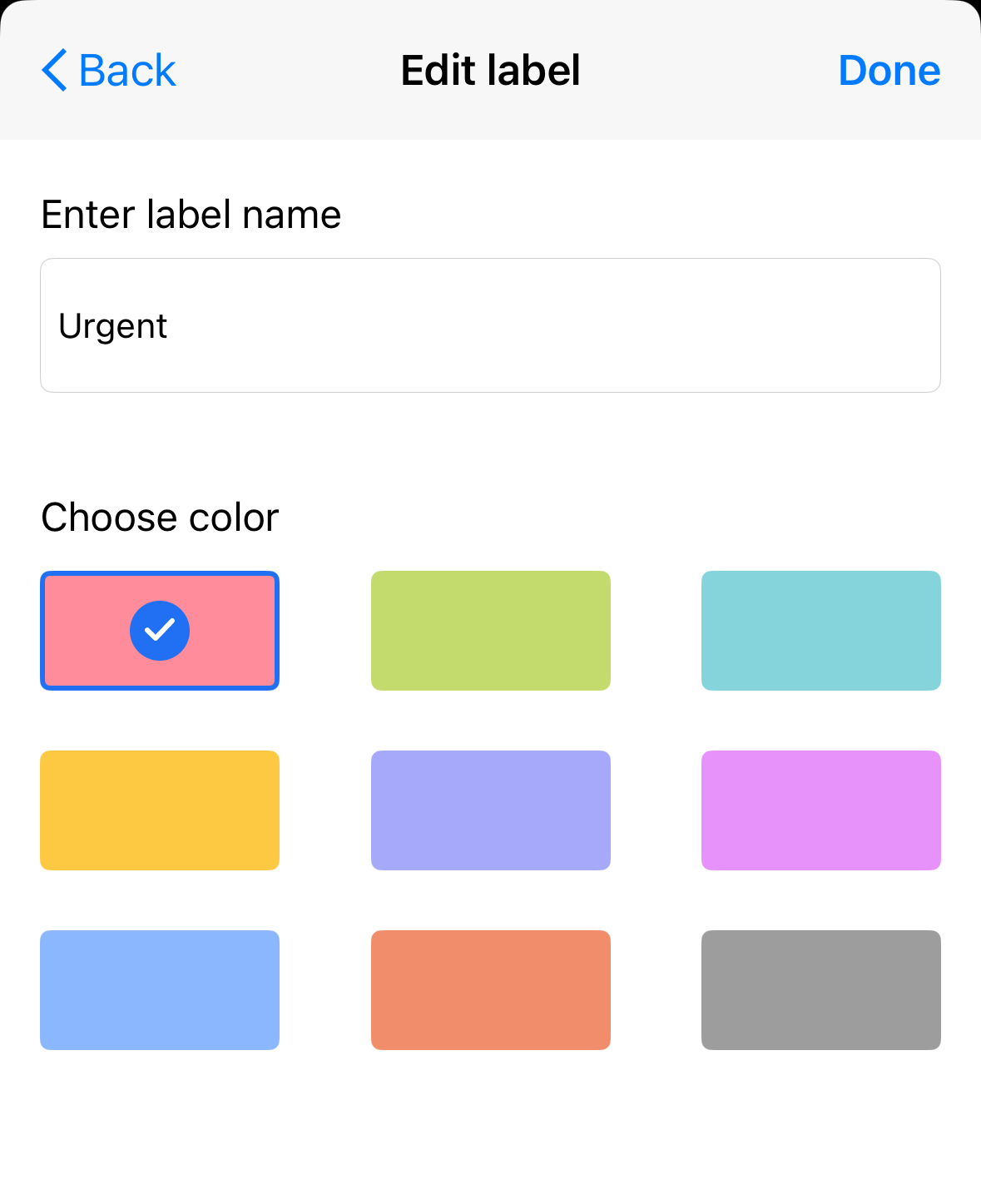
- Sil seçeneğine dokunduysanız, etiketi silmek istediğinizi onaylamak için Evet, sil seçeneğine dokunun. Etiketler sekmesini kapatmak için aşağı kaydırın.
- Düzenle seçeneğine dokunduysanız, etiket adını düzenleyin ya da yeni bir renk seçin. Bitti seçeneğine dokunun.
Etiketiniz düzenlenecek veya silinecek.
Aynı etikete sahip e-postayı bulun
Web postayı masaüstü veya mobil uygulamada kullanmanıza bağlı olarak bir sekme seçin.
- Web posta postasına giriş yapın. Professional Email powered by Titan adresinizi ve şifrenizi kullanın (GoDaddy kullanıcı adınız ve şifreniz burada çalışmaz).
- 2 yöntemden birini kullanarak e-postayı etikete göre görüntüleyin:
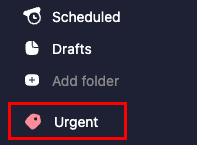
- Klasörler : Gelen kutunuzun en solundaki klasör listesinden e-posta etiketinin adını seçin. Etiketli mesajların bir listesi açılır.
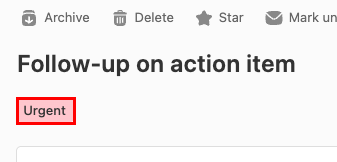
- Mesaj önizleme : Gelen kutunuzda e-posta etiketine sahip bir mesaj seçin. Mesaj önizlemede, mesajın üst kısmındaki etiketi seçin. Etikete sahip aynı mesaj listesi açılır.
- Klasörler : Gelen kutunuzun en solundaki klasör listesinden e-posta etiketinin adını seçin. Etiketli mesajların bir listesi açılır.
- Titan uygulamasını açın.
- Sağ üst köşede
 menü veya sola kaydırın.
 - Etiketler altında, belirli bir etikete sahip tüm e-postaları görmek için bir etikete dokunun.
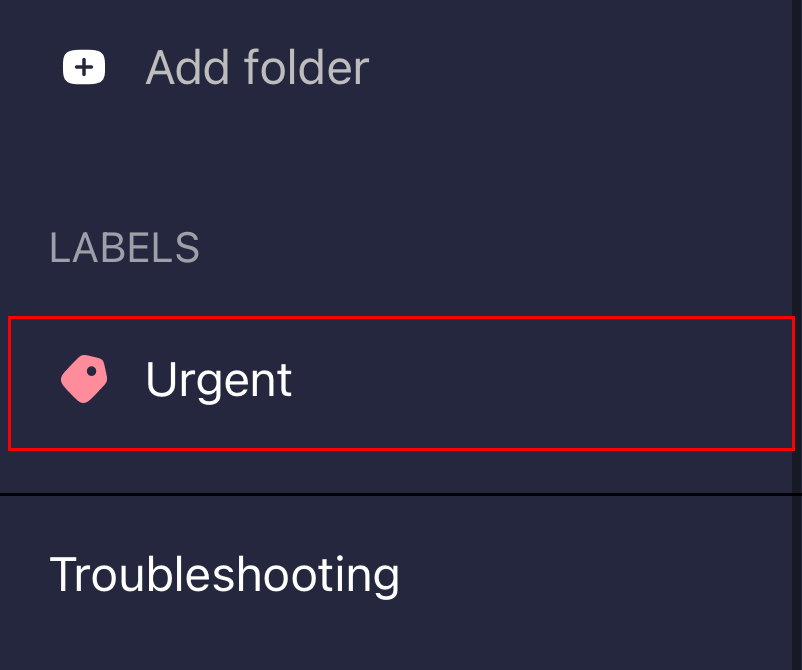
Bu etikete sahip tüm mesajlar listelenir.