WordPress'te medyayı silin
Zamanla WordPress medya kitaplıkları, artık ihtiyacınız olmayan görseller, videolar ve diğer dosyalarla kolayca karışıp kalabilir. Kullanılmayan bu medyayı düzenli olarak silmek, kitaplığınızı düzenli tutar, web hosting depolama alanı kullanımınızı en aza indirir ve gereksiz dosyaları ortadan kaldırarak sitenize hız kazandırabilir. Kullanılmayan medyayı WordPress sitenizden kalıcı olarak nasıl kaldıracağınız aşağıda açıklanmıştır.
Spesifik ihtiyaçlarınızı karşılayan ortam çıkarma adımlarını seçin.
- WordPress Panosundaki medyayı tek tek silin
- WordPress Panosundaki toplu medyayı silin
- Managed Hosting for WordPress üzerindeki Dosya Yöneticisi ile medyayı silin
- SFTP ile medyayı silin
- SSH ile medyayı silme
Not: Bazen sitelerin kapladığı alan büyüktür. İçeriğiniz, görselleriniz ve eklentileriniz için daha fazla alan açmak üzere Managed Hosting for WordPress planınızda ek depolama alanı satın alarak sitenizin sorunsuz çalışmasını, hızlı yüklenmesini ve bir sonraki büyük güncellemeniz için her zaman hazır olmasını sağlayın.
WordPress Panosundaki medyayı tek tek silin
- WordPress’te oturum açma.
- WordPress Panosundan ve sol taraftaki menüde Medya altında Kitaplık öğesini seçin.
- Silmek istediğiniz medyayı seçin.
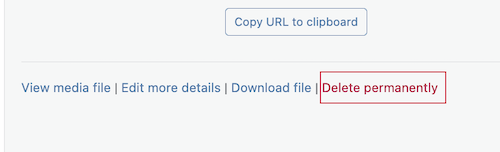
- Ek ayrıntıları ekranından Kalıcı olarak sil seçeneğini belirleyin.
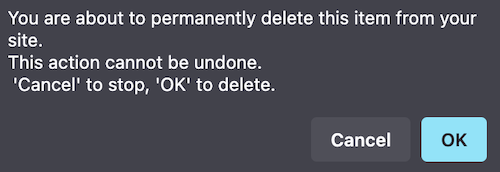
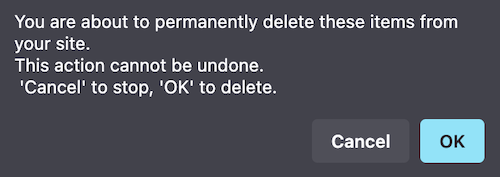
- Öğenin sitenizden kalıcı olarak silinmesiyle ilgili açılır pencere uyarısını okuyun ve ardından Tamam seçeneğini belirleyin. Seçtiğiniz medyayı başarıyla sildiniz!
WordPress Panosundaki toplu medyayı silin
- WordPress’te oturum açma.
- WordPress Panosundan ve sol taraftaki menüde Medya altında Kitaplık öğesini seçin.
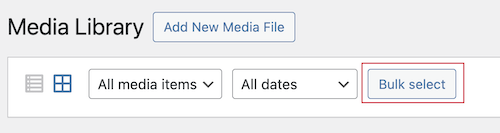
- Toplu seçim seçeneğini belirleyin ve ardından silmek istediğiniz tüm medyaları seçin.
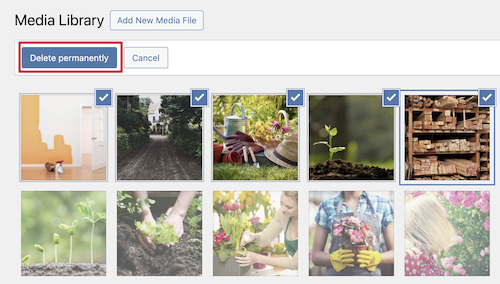
- Kalıcı olarak sil seçeneğini belirleyin.
- Öğenin sitenizden kalıcı olarak silinmesiyle ilgili açılır pencere uyarısını okuyun ve ardından Tamam seçeneğini belirleyin. Seçtiğiniz medyayı başarıyla sildiniz!
Managed Hosting for WordPress üzerindeki Dosya Yöneticisi ile medyayı silin
- GoDaddy ürün sayfası gidin.
- Ürünlerim sayfanızda, sitelerinizin listesini genişletmek için Managed Hosting for WordPress öğesini seçin.
- Erişmek istediğiniz site için Yönet öğesini seçin.
- Sayfanın sol üst köşesinde Ayarlar öğesini seçin.
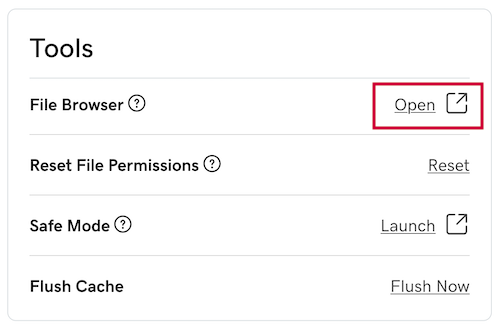
- Araçlar’ın altında ve Dosya Tarayıcı’nın yanındaki Aç’ı seçin.
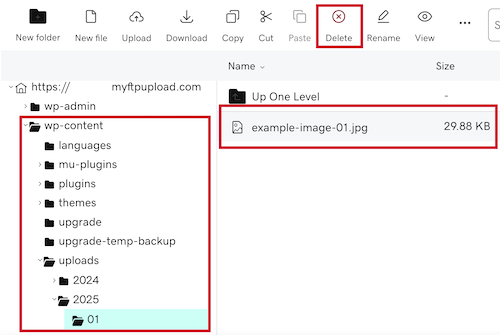
- Medyanızın saklandığı klasörü seçin. Not: Bir WordPress sitesinde, medya dosyaları şurada saklanır:
wp-content/uploads/klasör. Medya, medya dosyalarını yüklediğiniz zamana bağlı olarak klasörlere dağıtılır. Örnek olarak, 2025 Ocak ayında medya yüklerseniz, klasör şu şekilde olacaktır:wp-content/uploads/2025/01. - Silmek istediğiniz medyayı seçin ve ardından Sil seçeneğini belirleyin.
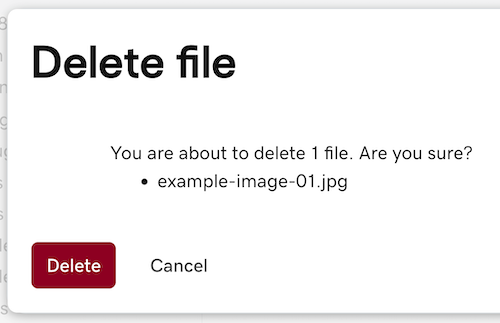
- Sildiğiniz bilgileri içeren bir onay ekranı açılır, Sil öğesini seçin. Seçtiğiniz medyayı başarıyla sildiniz!
SFTP ile medyayı silin
Zorunlu: Sitenize bağlanmak ve içeriği yönetmek için standart bir dosya aktarım protokolü (FTP) uygulamasına ihtiyacınız olacak. Birçok üçüncü taraf FTP uygulaması mevcuttur; FileZilla'yı öneririz.
Not: Bu adımlarda FileZilla FTP uygulamasını kullandığınız varsayılır. Farklı bir uygulama kullanıyorsanız SFTP'ye erişmek için uygulama geliştiricisi tarafından sağlanan talimatları kullanmak isteyeceksiniz.
- Bir FTP istemcisiyle sitenize giriş yapın (SFTP bilgilerinizi bilmiyorsanız, ana bilgisayar adınızı ve kullanıcı adınızı görüntülemek ve şifrenizi değiştirmek için bu talimatları izleyebilirsiniz).
- FileZilla'nın Uzak site alanında, medyanızın saklandığı klasörü seçin. Not: Bir WordPress sitesinde, medya dosyaları şurada saklanır:
wp-content/uploads/klasör. Medya, medya dosyalarını ne zaman karşıya yüklediğinize bağlı olarak klasörlere dağıtılır. Örnek olarak, 2025 Ocak ayında medya yüklerseniz, klasör şu şekilde olacaktır:wp-content/uploads/2025/01. - Silmek istediğiniz medyayı seçin, seçiminize sağ tıklayın ve Sil öğesini seçin.
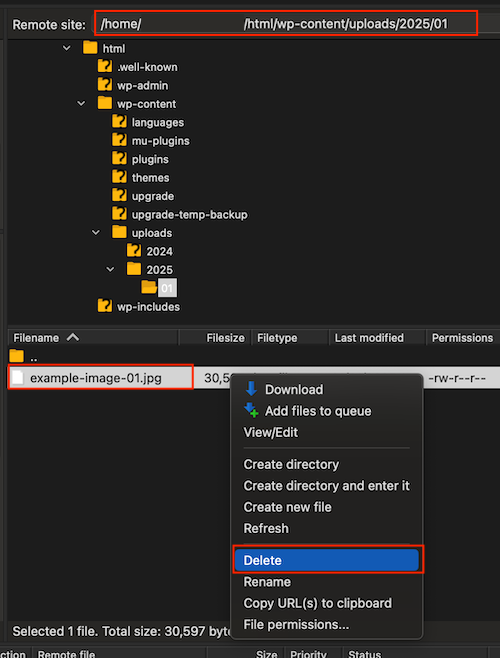
- Medyanın sunucudan silinmesiyle ilgili açılır mesajı okuyun ve ardından Evet seçeneğini belirleyin. Seçtiğiniz medyayı başarıyla sildiniz!
SSH ile medyayı silme
Uyarı: Bir WordPress sitesi için içeriğinizi yönetmek üzere SSH kullanmak, ileri düzey bilgi gerektirir. Bu adımları izlemeden önce yeni bir yedek oluşturduğunuzdan emin olun.
Zorunlu: Bu adımları tamamlamak için aşağıdakilere ihtiyacınız olacak:
- SSH uygulaması: Windows için PuTTY veya macOS için Terminal öneririz.
- SFTP ana bilgisayar adınız, kullanıcı adınız ve şifreniz .
- Sitenize bir SSH uygulamasıyla bağlanın. ( Managed Hosting for WordPress sunucuma SSH ile nasıl bağlanılacağını öğrenin)
- Medyayı silmek istediğiniz klasörle değiştirin. Not: Bir WordPress sitesinde medya dosyaları şurada saklanır:Örnek:
wp-content/uploads/klasör. Medya, medya dosyalarını ne zaman karşıya yüklediğinize bağlı olarak klasörlere dağıtılır. Örnek olarak, 2025 Ocak ayında medya yüklerseniz, klasör şu şekilde olacaktır:wp-content/uploads/2025/01.cd html / wp-content / uploads / 2025/01
- Kullanın
rmmedyanızı kaldırmak için komut. Örnek:rm example-image-01.jpg
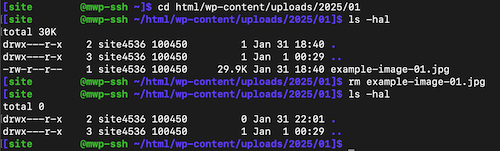 Not: Bu Bash komutları hakkındaki ayrıntılı bilgileri man sayfasında görüntüleyebilirsiniz. Örnek olarak:
rmkomut yazabilirsinizman rmman sayfasını görmek için komut satırınarm.
Büyük dosyaları ve dizinleri bulmak için ayrıntılı yöntemlere ihtiyacınız varsa, SSH ile disk kullanım alanlarının nasıl bulunacağına ilişkin makalemizi okuyun.