Додайте таймер зворотного відліку
Рекламуйте обмежені терміни пропозицій або майбутніх подій на своєму веб-сайті Websites + Marketing за допомогою таймера зворотного відліку.
- Перейдіть на сторінку продукту GoDaddy.
- Прокрутіть сторінку вниз, розгорніть пункт Websites + Marketing і натисніть кнопку Керувати поруч із вашим сайтом.
- Виберіть Редагувати веб-сайт .
- Перейдіть на сторінку та розташування, де потрібно додати таймер зворотного відліку та додайте розділ , знайдіть пункт Таймер зворотного відліку , який належить до категорії Загальні , і натисніть кнопку Додати .
- Встановіть дату початку та закінчення таймера за місцевим часовим поясом. Таймер з’явиться на вашому веб-сайті лише до дати початку та часу зворотного відліку.
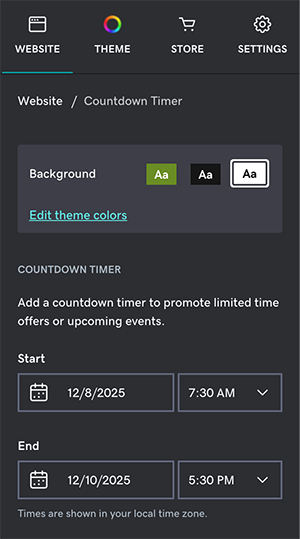
- Щоб відредагувати повідомлення, яке має відображатися під час зворотного відліку, виберіть Під час зворотного відліку встановіть прапорець Опис , а потім оновіть опис.
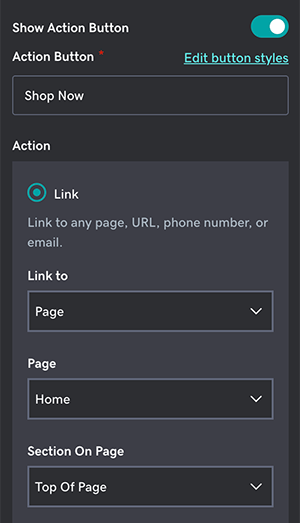
- Щоб відобразити кнопку, яка спонукає клієнтів до дії, на панелі Під час зворотного відліку ввімкніть перемикач Показати дію . Ви можете вибрати наступні опції:
- Змініть стиль і кольори кнопок.
- Відредагуйте текст кнопки.
- Виберіть, що відбуватиметься, коли клієнт натискає кнопку дії & mdash; посилає його на сторінку, URL-адресу, розділ вашого веб-сайту, номер телефону або електронну адресу .
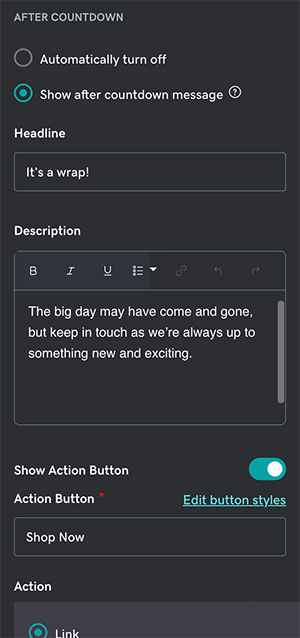
- Щоб змінити, що відбувається після закінчення зворотного відліку, виберіть пункт Після зворотного відліку та виберіть один із цих параметрів:
- Автоматичне вимкнення : припиняє відображення таймера зворотного відліку на опублікованому веб-сайті після закінчення терміну дії.
- Показувати повідомлення після зворотного відліку : надає додаткові можливості відображення короткого повідомлення та кнопки дії, як на кроці 7.
- Видаліть або змініть фонове зображення, яке відображатиметься за таймером зворотного відліку.
- Внесені зміни зберігаються автоматично. Виберіть Попередній перегляд, щоб переглянути результати. Коли будете готові опублікувати зміни, опублікуйте свій сайт .