Додавання електронної пошти Microsoft 365 до програми Outlook на iPhone або iPad
Крок 4 інструкції Налаштування облікового запису Microsoft 365.
Додайте свою електронну пошту Microsoft 365 до програми Outlook на iPhone або iPad. Тоді ви зможете надсилати та отримувати електронні листи будь-де.
Це відео належить до серії інструкцій із налаштування електронної пошти.
Обов’язково. Перш ніж продовжити, переконайтеся, що у вас установлена програма Outlook. Щоб отримати Outlook, відскануйте цей QR-код камерою свого телефона.

- Відкрийте програму Outlook.
- Якщо ви новий користувач, перейдіть до кроку 4. Якщо ні, натисніть
 меню облікового запису, а потім —
  Налаштування.
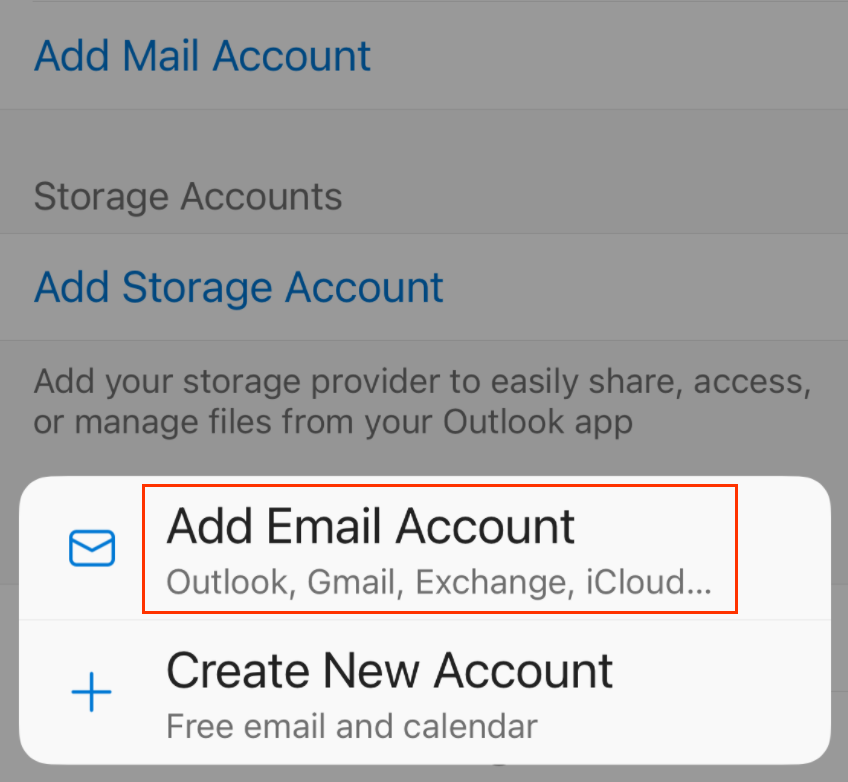
 - Натисніть Додати обліковий запис пошти, а потім — Додати обліковий запис пошти.
- Введіть свою адресу електронної пошти Microsoft 365, а потім натисніть Додати обліковий запис.
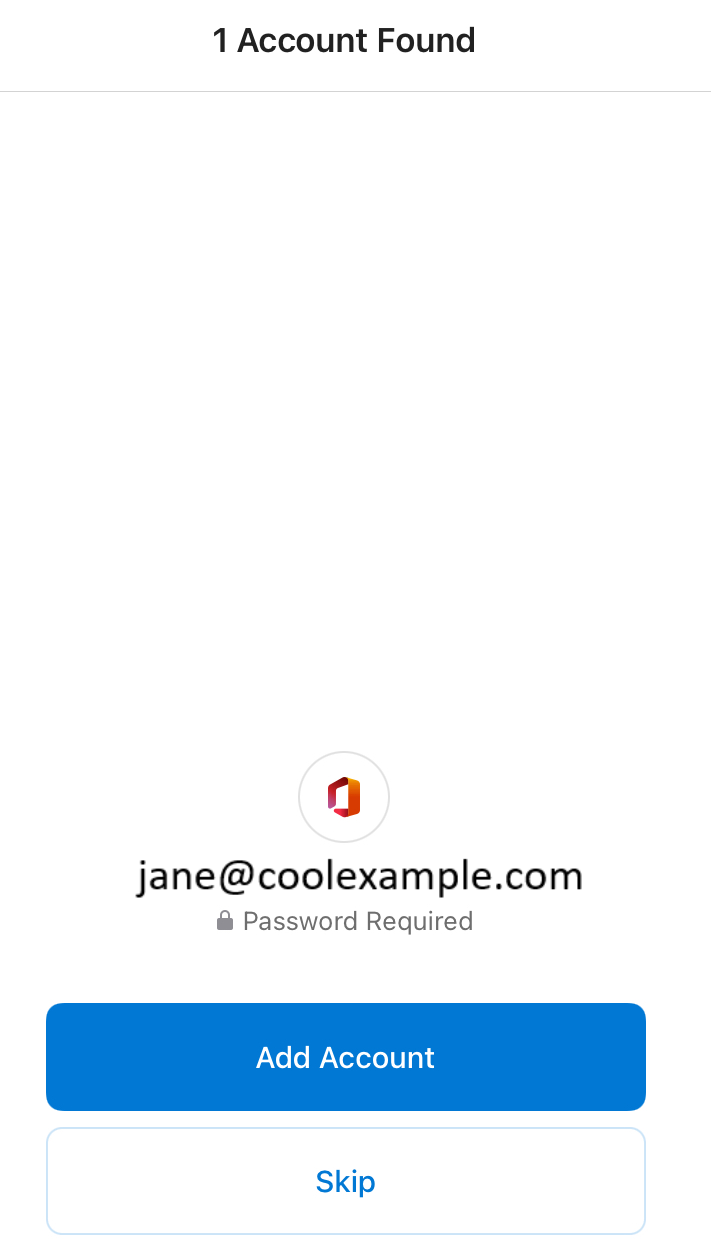
- Може відкритися сторінка Обліковий запис знайдено. Якщо на ній указано адресу електронної пошти, яку ви налаштовуєте, натисніть Додати обліковий запис. Якщо ні, натисніть Пропустити.
- Якщо з’явиться підказка з повідомленням, що ваша електронна пошта використовується з кількома обліковими записами Microsoft, натисніть Робочий або навчальний обліковий запис (не Особистий обліковий запис).
- Введіть пароль електронної пошти та натисніть Вхід .

- Якщо ви входите з нового пристрою або місцезнаходження, з’явиться запит Підтвердити особу та підтвердити особу за допомогою одноразового коду.

- Якщо буде запропоновано довірити домен, натисніть Продовжити .

- Якщо ви входите вперше та ввімкнули багатофакторну автентифікацію (MFA), з’явиться запит на налаштування способу автентифікації. (Якщо вам не вдається виконати інструкції на екрані, спробуйте налаштувати MFA, натомість виконавши ці дії .)
- Якщо MFA вже налаштовано, підтвердьте свою особу, використовуючи метод автентифікації.
- Можливо, ви отримаєте запит про надання дозволу на доступ до вашого облікового запису, натисніть Прийняти .
- Якщо з’являється повідомлення «Цей браузер дещо незвичний», можливо, потрібно вимкнути функцію iCloud Private Relay. Дізнайтеся, як вимкнути Private Relay в Apple.
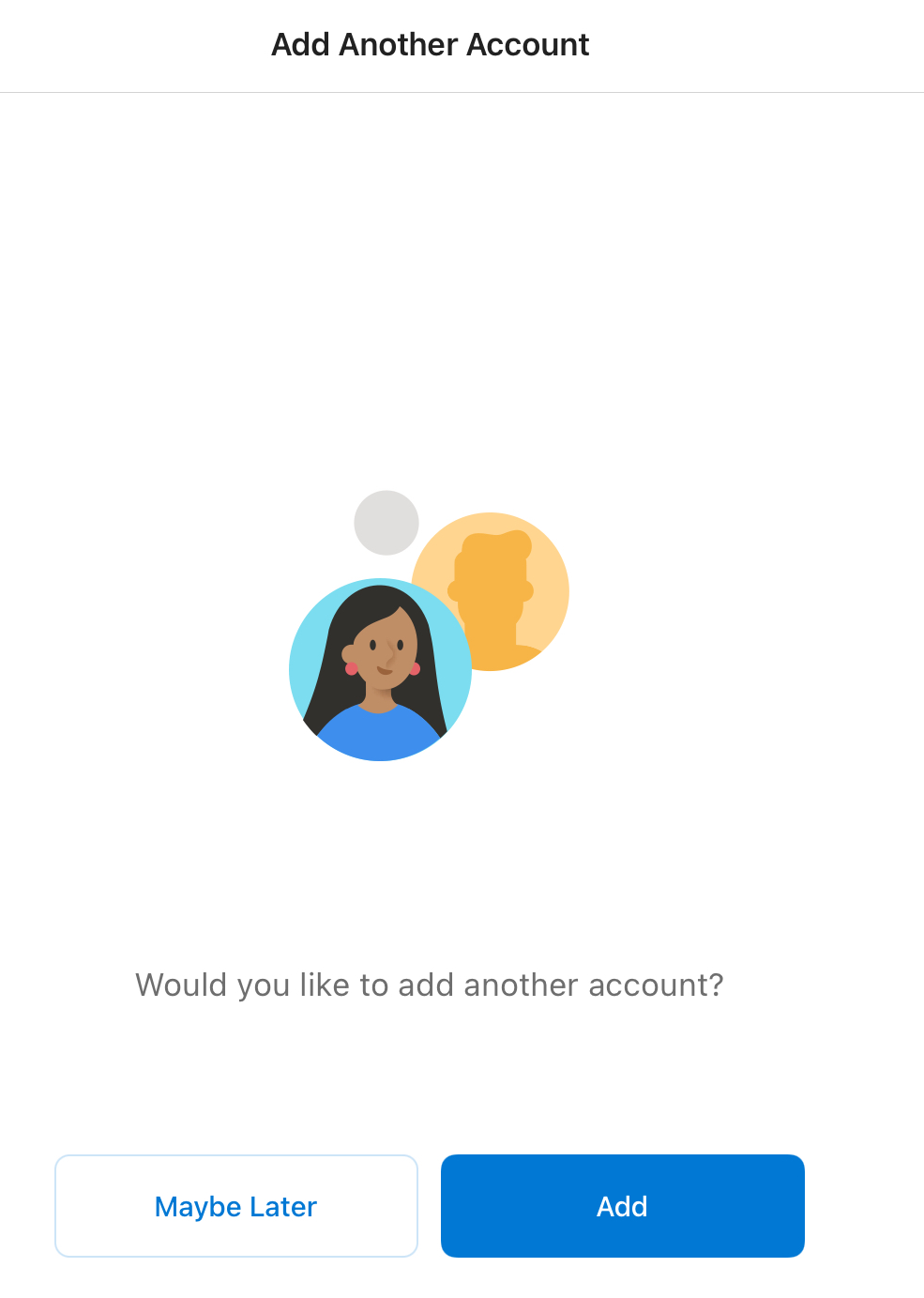
- Якщо це ваш перший обліковий запис пошти в Outlook для iPhone або iPad, вас запитають, чи бажаєте ви додати інший обліковий запис. Щоб пропустити цей крок, натисніть МОЖЛИВО, ПІЗНІШЕ. Якщо це не перший ваш обліковий запис, вас буде переспрямовано назад на сторінку налаштувань.
Тепер вашу пошту Microsoft 365 додано до Outlook для iPhone або iPad!